ScreenSage Pro Blog
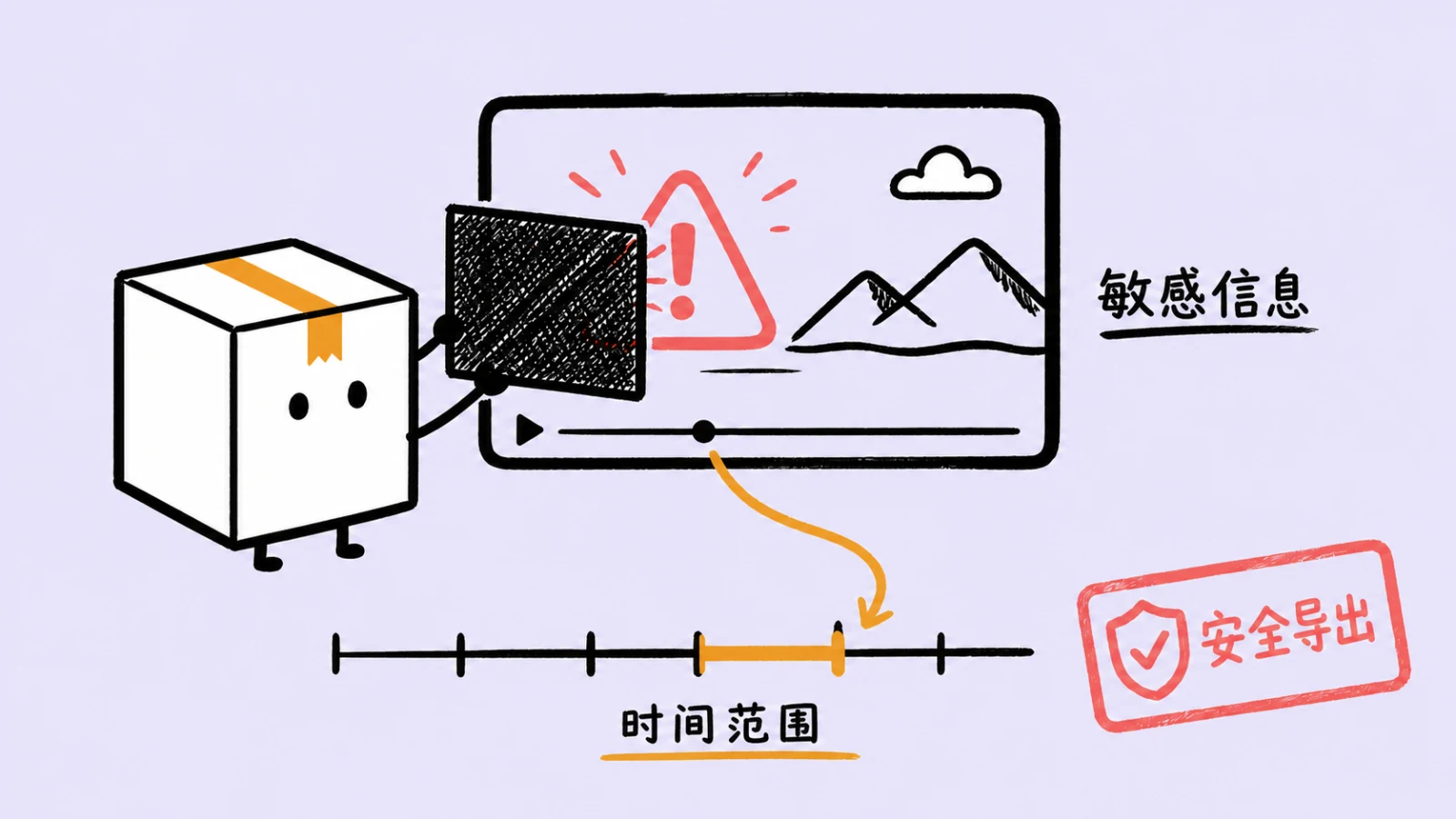
Mac 视频局部模糊怎么做:别让移动画面漏出隐私
学习如何在 Mac 上给视频局部打码:选择遮罩形状与时间范围,检查滚动和窗口移动,并在导出前避免敏感信息泄露。
Mac 教程录屏软件怎么选?真正重要的 7 个能力
选择 Mac 教程录屏软件,重点看哪些内容能在录制后继续修改:声音来源、光标操作、缩放、摄像头、字幕和发布画幅。

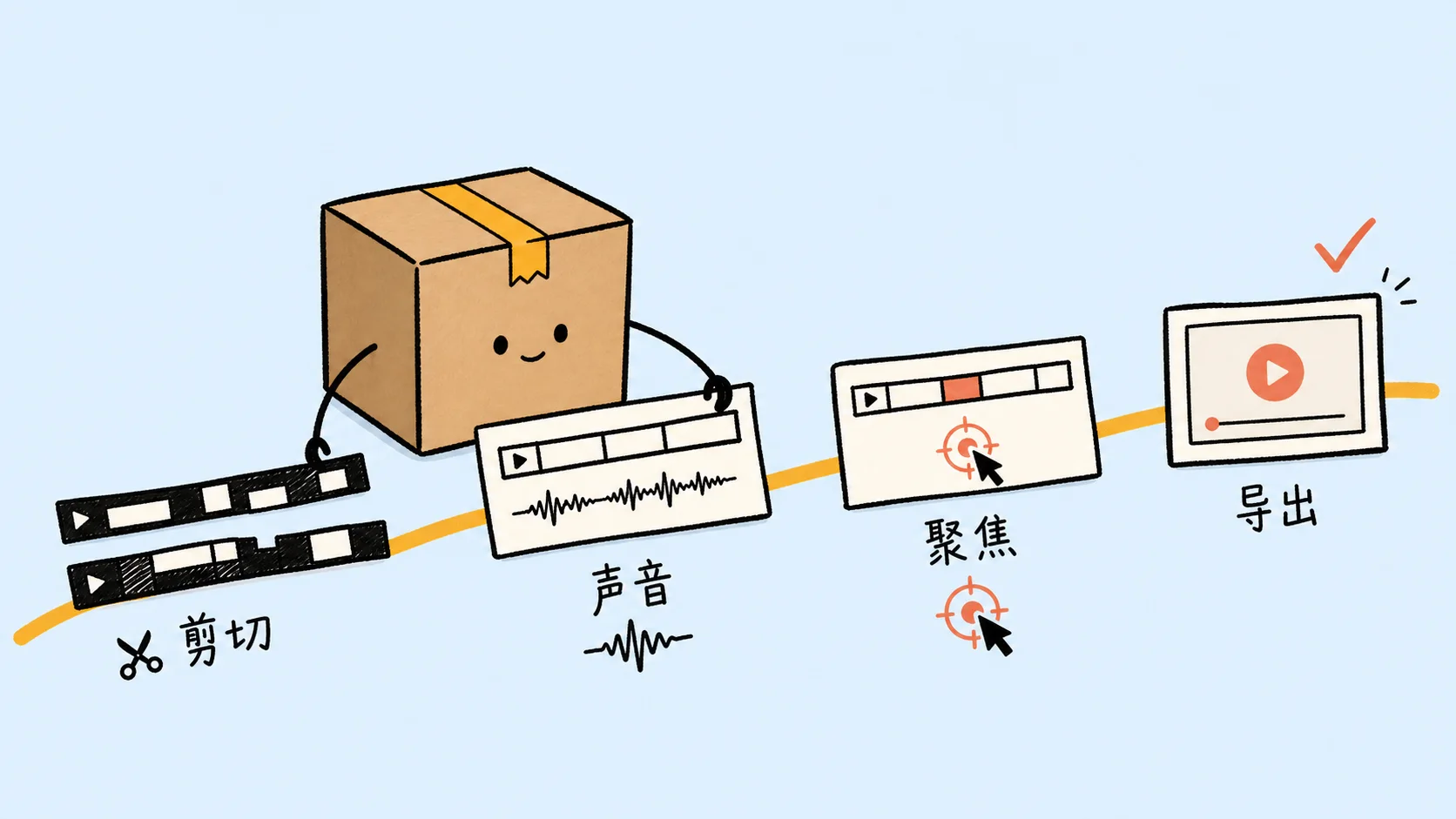
Mac 录屏怎么剪辑?按这个顺序更少返工
Mac 录屏剪辑的正确顺序:先删除失误,再处理声音和节奏、调整画幅、引导注意力、添加字幕,最后导出检查。
SaaS 产品演示视频怎么做?从脚本到导出
用一条清晰的证明链制作 SaaS 产品演示视频:确定观众与结果、写脚本、准备演示数据、录制界面、引导注意力并按发布渠道导出。

Mac 录屏怎么自动加字幕?先生成,再校对
Mac 录屏需要自动字幕?先完成粗剪,再转录正确音轨、校对产品术语、避开关键界面,并选择合适的成片与 SRT/VTT 交付方式。
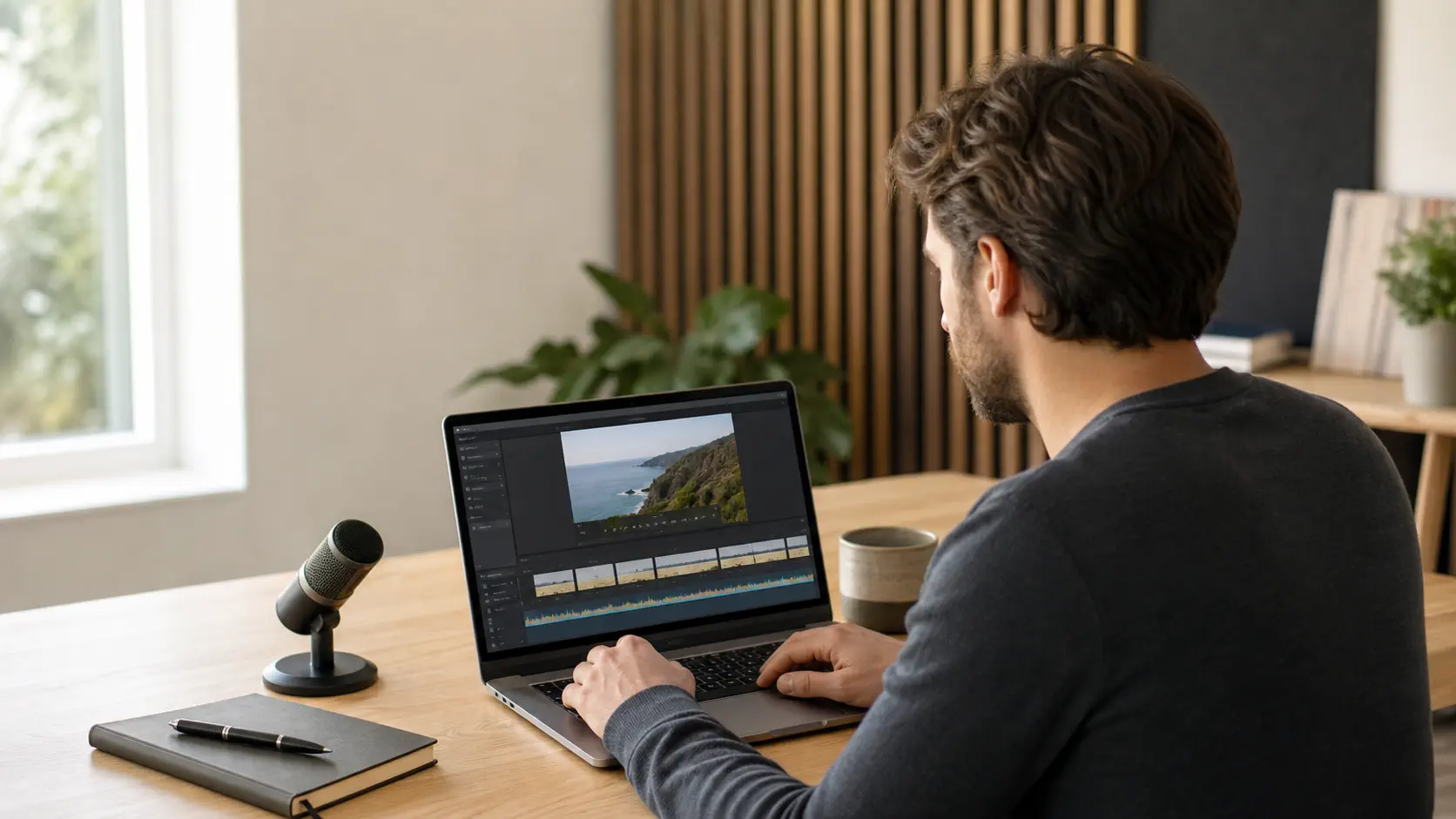
2026 年 Mac 录屏软件怎么选?8 款工具真实取舍
对比 2026 年 8 款 Mac 录屏软件,覆盖精致产品演示、多源教程、直播、按文字剪辑、异步沟通和免费录制,帮你按工作流找到合适工具。
录屏太干?试着给你的产品 Demo 加点“镜头感”
产品录屏太平、太像教学片时,可以在几个关键位置加一点 3D 运镜。它不是炫技特效,而是用来控制观众注意力,让产品 Demo 更有镜头感。

导出透明背景视频:把 3D 运镜演示带进剪辑软件
想把 3D 运镜录屏素材导入其他剪辑软件继续二剪?这篇文章解释什么时候需要导出透明背景视频、HEVC with Alpha 和 ProRes 4444 怎么选,以及 ScreenSage Pro 的推荐工作流。

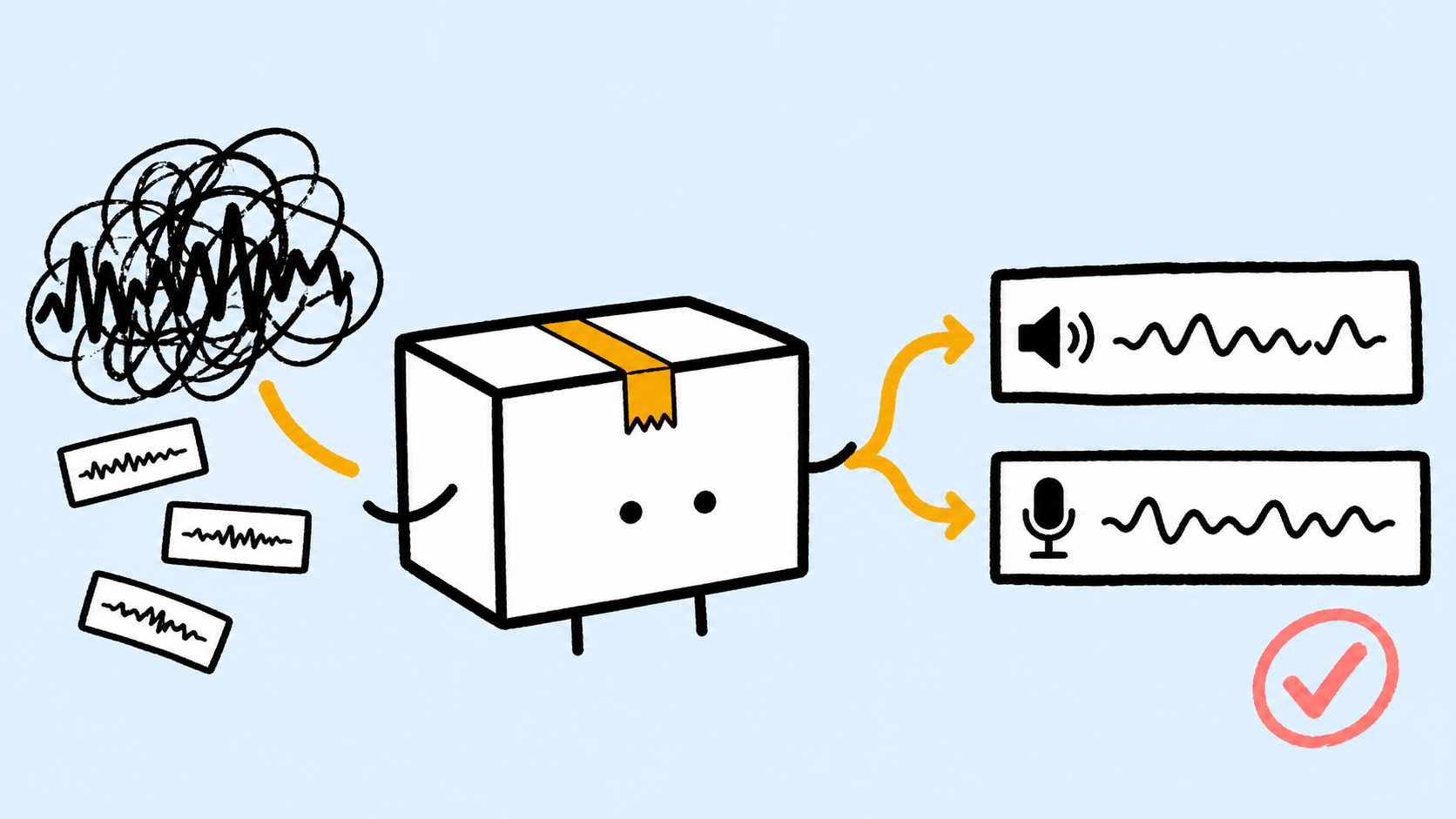
Mac 录屏没有声音?5 步排查麦克风和系统音频
Mac 录屏没有声音?先判断缺的是麦克风还是系统声音,再检查 QuickTime、“截屏”设置、macOS 权限和录屏工具,最后用 10 秒试录确认。
Mac 上录 iPhone 屏幕:创作者真正需要的 4 种录制场景
想在 Mac 上录 iPhone 或 iPad 屏幕?从创作、教学、产品展示和跨设备演示出发,讲清单 iOS、iOS+摄像头麦克风、Mac+iOS、iPad+iPhone 四种录制方式该怎么选。

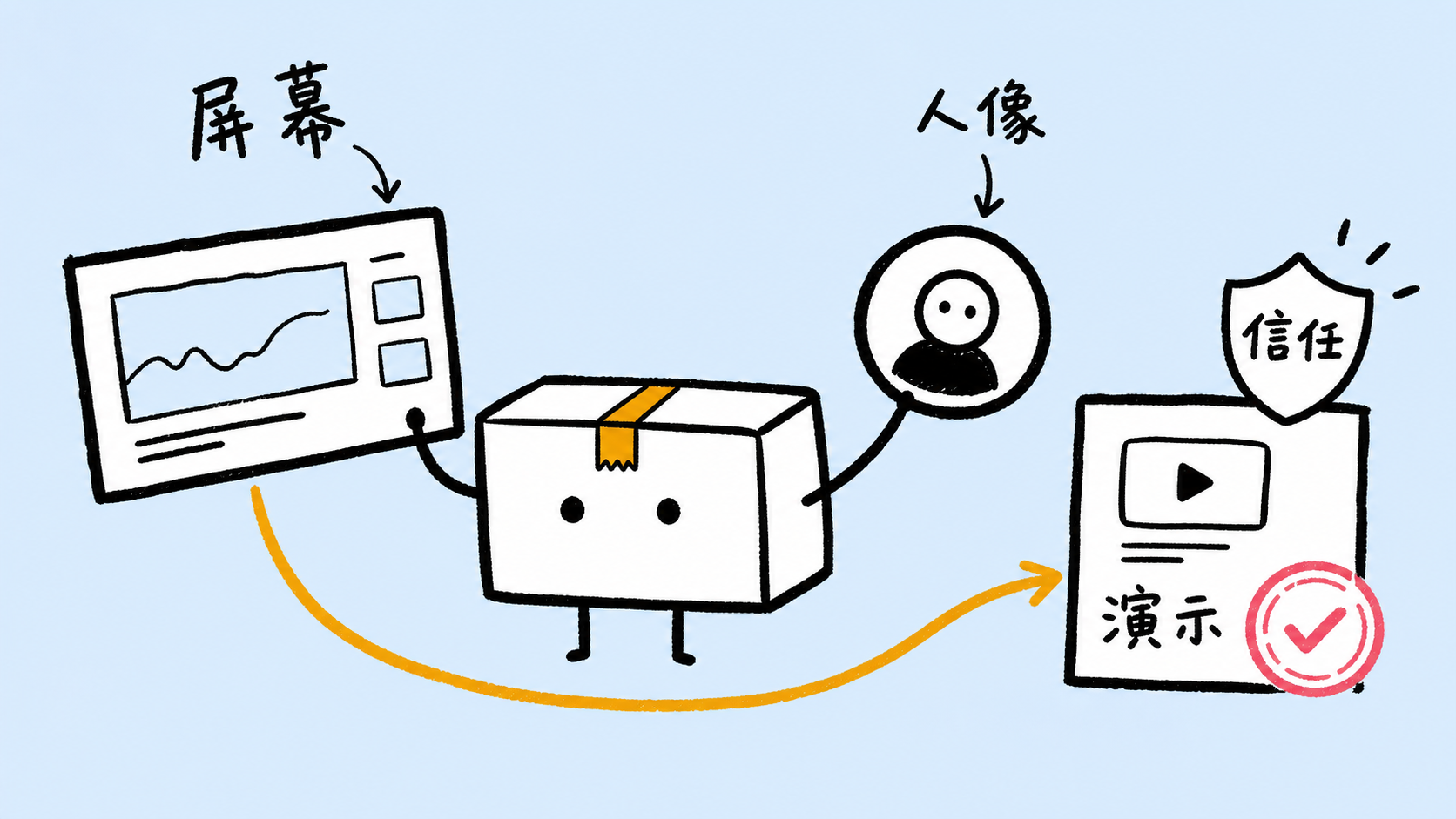
Mac 录屏怎么同时录摄像头?让产品演示更有信任感
想在 Mac 上同时录屏和摄像头?这篇文章解释画中画、分屏、全屏人像和后期布局切换怎么配合产品演示。
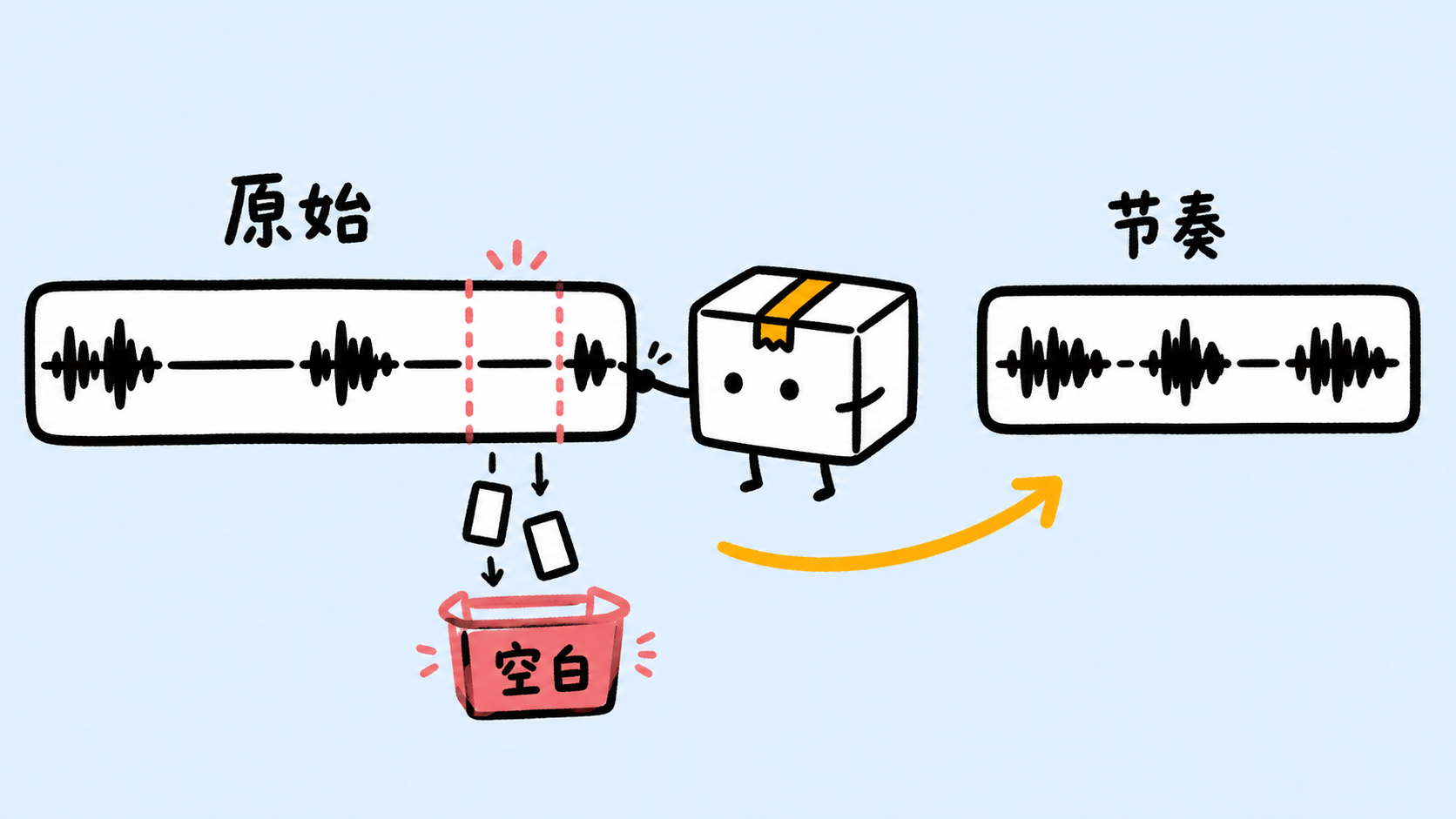
口播和录屏视频怎么自动删除静音片段?
录完口播或录屏后,手动找停顿和空白太烦?这篇文章解释什么时候该自动删除静音片段、参数怎么调,以及如何保留自然节奏。
产品演示看不清?试试带自动缩放的录屏工具
带自动缩放的录屏工具还需要光标高亮、点击反馈和光标平滑吗?本文解释四者的区别、适用场景和避免干扰的方法。