Mac 视频局部模糊怎么做:别让移动画面漏出隐私
学习如何在 Mac 上给视频局部打码:选择遮罩形状与时间范围,检查滚动和窗口移动,并在导出前避免敏感信息泄露。
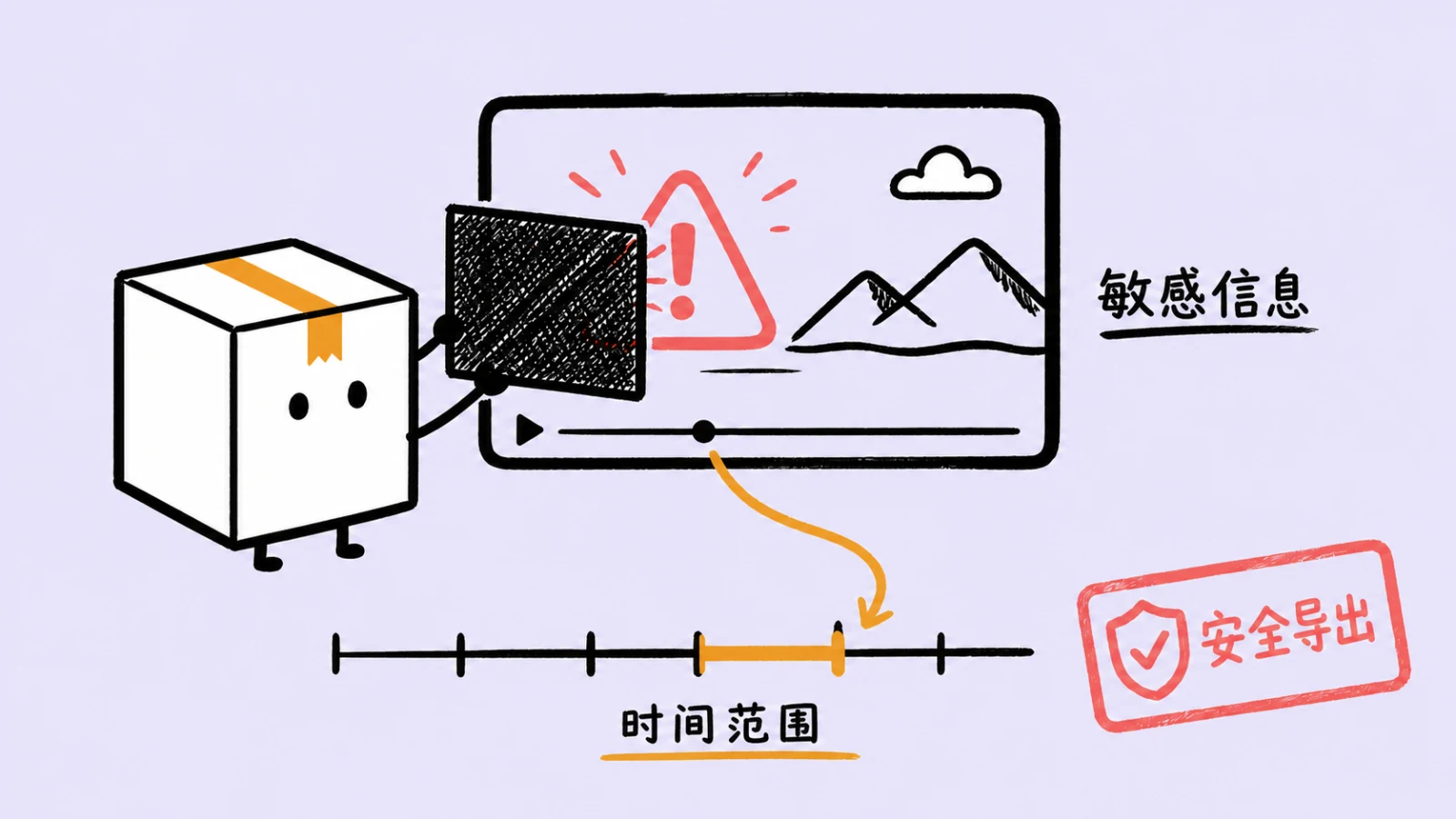
快速答案: 在 Mac 上给视频局部打码,先用模糊遮罩盖住敏感区域,再把遮罩限制在信息实际出现的时间范围内,最后完整回放并检查导出文件。只在某一帧画对一个框还不够;页面滚动、窗口移动、通知弹出或后续剪辑,都可能让隐私信息从遮罩外重新露出来。
这篇指南适合剪辑教程、产品演示、客服录屏和 Bug 报告的人。你会知道什么时候该用模糊、裁切、实色遮挡或重新录制,以及如何把打码当作隐私控制来验收,而不是一种视觉效果。
本文内容
视频里哪些内容需要打码?
当一段信息能够识别个人、授予访问权限、暴露私密对话,或与观众理解视频无关时,就应该隐藏。常见内容包括邮箱、客户姓名、账户 ID、API 密钥、账单信息、私聊内容、内部网址和通知预览。
这不是一份固定清单,而是风险判断的起点。美国国家标准与技术研究院建议根据风险保护个人身份信息。放到录屏里,就是判断这段可见信息能揭示什么、视频会发给谁,以及文件被转发到原定受众之外时会发生什么。
添加效果前,先做一张三部分的“暴露地图”:
- 什么是敏感信息? 明确到具体字段、消息、人物或凭据。
- 它在哪里出现? 标出它可能出现的每个画面区域。
- 什么时候能被读到? 找到首次暴露的帧,以及信息消失后的第一帧。
这样,“把邮箱打码”就变成了可验证的要求:从这一帧到那一帧,完整覆盖这个区域。
应该模糊、裁切、遮挡还是重新录制?
当观众需要看到周围界面、但其中一个局部细节必须不可读时,使用模糊。若其他方法能用更少的复查成本降低更多风险,就不要执着于模糊。
| 方法 | 最适合的情况 | 主要代价 |
|---|---|---|
| 模糊 | 周围 UI 有用,敏感目标停留在可预测区域 | 模糊太弱仍可能猜出短文本;移动画面必须完整回放 |
| 裁切 | 私密内容始终靠近边缘,被移除区域没有价值 | 可能丢失必要上下文,或破坏目标画幅 |
| 实色遮挡 | 不可读比保留下方轮廓更重要 | 视觉更重,仍需检查位置和时间 |
| 重新录制 | 密钥移动不可预测、暴露区域很多,或可以先清理演示数据 | 当下多花时间,但能省掉大量脆弱的遮罩和复查 |
最安全的剪辑经常发生在录制之前:关闭通知,使用演示账户,把真实客户数据换成样例,只录需要的窗口。Apple 允许你在隐私与安全性设置中管理哪些应用可以录制屏幕和系统音频,但录屏权限不会替你判断获准录制的画面是否适合公开。
如何在 Mac 上给视频局部打码
在 ScreenSage Pro 中,模糊是一个带时间范围的遮罩效果。遮罩决定保护哪里,遮罩轨道上的区间决定它何时出现。隐私同时涉及空间和时间,这两个变量都必须正确。
第 1 步:找出完整暴露区间
从敏感信息出现前几秒开始播放,一直看到它消失后几秒。不要在第一次发现它的那一帧就停止检查。
留意下拉菜单、浏览器自动填充、搜索建议、悬浮提示、通知、页面标题、摄像头画面里的反射,以及剪切后的结果画面。同一个值出现两次时,通常要按两个区间处理,除非一个连续遮罩确实能安全覆盖全程。
第 2 步:在遮罩轨道添加时间范围
把播放头移动到遮罩轨道的空白位置,插入一个遮罩片段。起点放在第一帧暴露之前,终点放在信息完全消失后的第一帧。
如果 UI 有淡入淡出动画,要留一点时间余量。遮罩晚出现一帧就已经失败,后面再完美也无法补救。遮罩轨道指南介绍了如何选择和编辑局部遮罩区间。
第 3 步:选择模糊并贴合形状
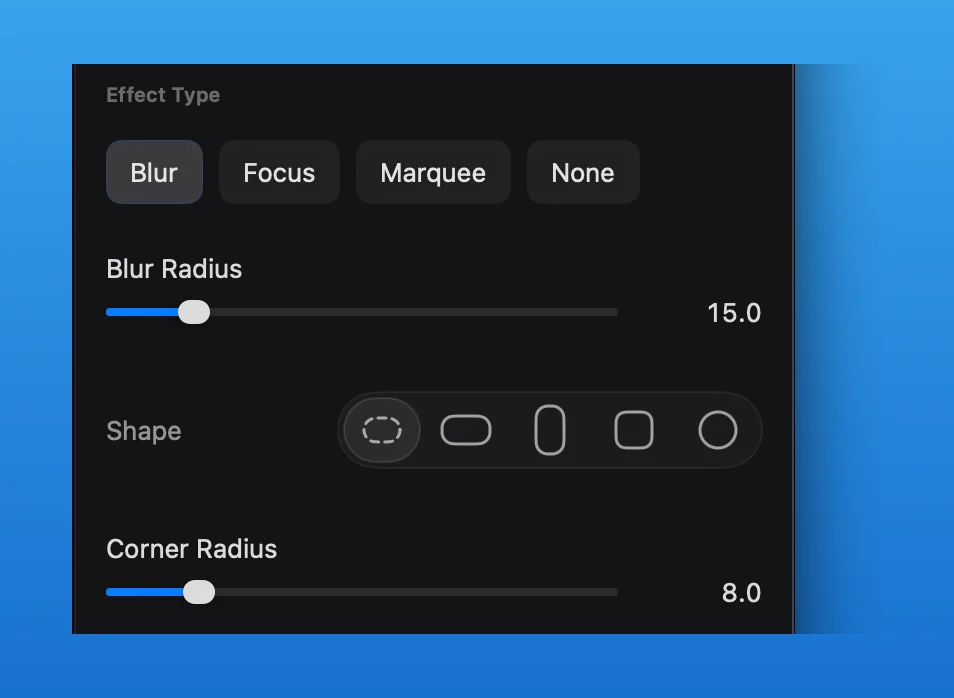
选择该区间,在遮罩检查器中选择“模糊”,再到预览画面调整形状和位置。ScreenSage Pro 支持自由形状、矩形、正方形和圆形遮罩;选择能完整覆盖敏感信息并留出适度余量的最小形状。
要按照风险范围,而不是控件的视觉边框来画遮罩。文本可能因为阴影、选中状态或相邻标签超出输入框。圆形遮罩盖头像很自然,但拿它覆盖一整行邮箱往往不可靠。
第 4 步:按实际播放尺寸调整强度
提高模糊半径,直到信息在真实观看条件下无法阅读。不要只看编辑器里的大尺寸预览,要用接近最终播放器的尺寸判断。短字符串、大字号、二维码和高对比度密钥,可能需要更大的遮罩,甚至应该改用实色遮挡。
第 5 步:回放、导出,再回放
先在编辑器里按正常速度看完整区间,再导出文件并检查成片。重点检查每个遮罩开始和结束的帧,在快速转场处暂停,并用视频最终发布时的实际尺寸再看一遍。
最后这一步能发现静态预览看不到的问题:时间边界、缩放、压缩、重新构图,以及目标在抽查帧之间发生的移动。
页面滚动或窗口移动时怎么检查遮罩?
不要用一张暂停画面验证移动中的屏幕。播放完整遮罩区间,用眼睛从目标出现一直跟到消失。
当目标离开保护区域时,可以这样处理:
- 扩大遮罩:适合移动范围小,而且多遮住一点不会影响理解。
- 拆成更短的区间:适合滚动或布局变化后,目标移动到新位置。
- 裁掉整个区域:适合移动区域本来就不需要展示。
- 清理数据后重录:适合移动不可预测,或敏感信息在太多位置出现。
除非你明确制作并验证了跟随运动,否则不要假设遮罩会自动跟着对象走。覆盖滚动页面的静态遮罩保护的是一组画面坐标,不是那串邮箱本身。
剪辑顺序也会影响打码:先稳定结构性剪切,再做最终隐私检查。如果后来删除或移动片段,所有带时间范围的遮罩都要重新验证。Mac 录屏剪辑顺序解释了为什么粗剪稳定后才适合复查时间轴效果。
导出前应该检查什么?
请对最终文件执行这份检查,而不是只检查项目预览:
- 从每个遮罩开始前至少 2 秒,看到结束后至少 2 秒。
- 暂停检查第一帧和最后一帧。
- 拖动查看滚动、窗口移动、缩放、场景切换和布局转场。
- 检查整个画布,包括菜单栏、浏览器标签、摄像头层、通知和背景窗口。
- 分别用最终投放尺寸和全尺寸查看导出文件。
- 确认字幕、标注或裁切没有暴露同一信息的副本。
- 同样保护原始录屏和可编辑项目;导出成片里的模糊不会清理这些源文件。
如果暴露的是 API 密钥、密码、令牌或其他凭据,仅仅修改公开视频还不够。只要原值曾被不该看到的人看到,或上传到不安全的位置,就应该轮换或撤销凭据。OWASP 密钥管理检查表把轮换和撤销纳入凭据生命周期管理;模糊只是发布时的一道防线,不是密钥泄露后的恢复方案。
制作教程时,可以在录制前就把这份检查放进计划。Mac 软件教程录制指南还覆盖了演示数据清理、权限、音频测试和交付检查。制作销售或发布视频时,产品演示工作流解释了如何保留有效证明,同时移除无关或私密区域。
一套可重复的 ScreenSage Pro 隐私工作流
完整顺序很简单:清理演示数据,完成粗剪,标记每次暴露,添加带时间范围的模糊,检查移动画面,最后检查导出文件。这样隐私处理始终附着在稳定时间轴上,每个遮罩也都有明确的验收条件。
ScreenSage Pro 把局部模糊放在遮罩轨道上,可以调整时间范围、形状、圆角和模糊强度。具体控件请查看模糊与隐私遮挡指南。要把这套流程用到自己的素材上,可以下载 ScreenSage Pro,并从原始录屏的副本开始编辑。
常见问题
模糊后的视频还能被还原吗?
不要把轻微的视觉模糊当作密码学意义上的彻底脱敏。能否推断出内容,取决于原图、模糊强度、文本长度、分辨率和观众已知信息。识别后果严重时,应使用实色遮挡或重新录制,并始终保护未打码源文件。
模糊强度应该设多大?
选择在全尺寸和最终播放器尺寸下都无法读出内容的最低强度,再留一点余量。短验证码和高对比度文字要重点测试。如果仍能推断字符数量或形状,而且这些信息有风险,就提高半径、扩大遮罩或改用实色遮挡。
视频里的对象会移动,怎么打码?
先检查对象的完整移动路径。小范围移动可以扩大遮罩;布局变化后可以拆成更短区间并重新定位;移动不可预测时应清理数据后重录。不要默认一个静态区域会自动跟踪对象。
录屏应该模糊还是裁切?
周围界面能帮助理解时使用模糊。敏感区域始终靠近边缘,而且移除后不影响内容时使用裁切。如果隐私信息遍布画面,或移动幅度让两种方法都很脆弱,重新录制通常更安全。