Mac 录屏怎么剪辑?按这个顺序更少返工
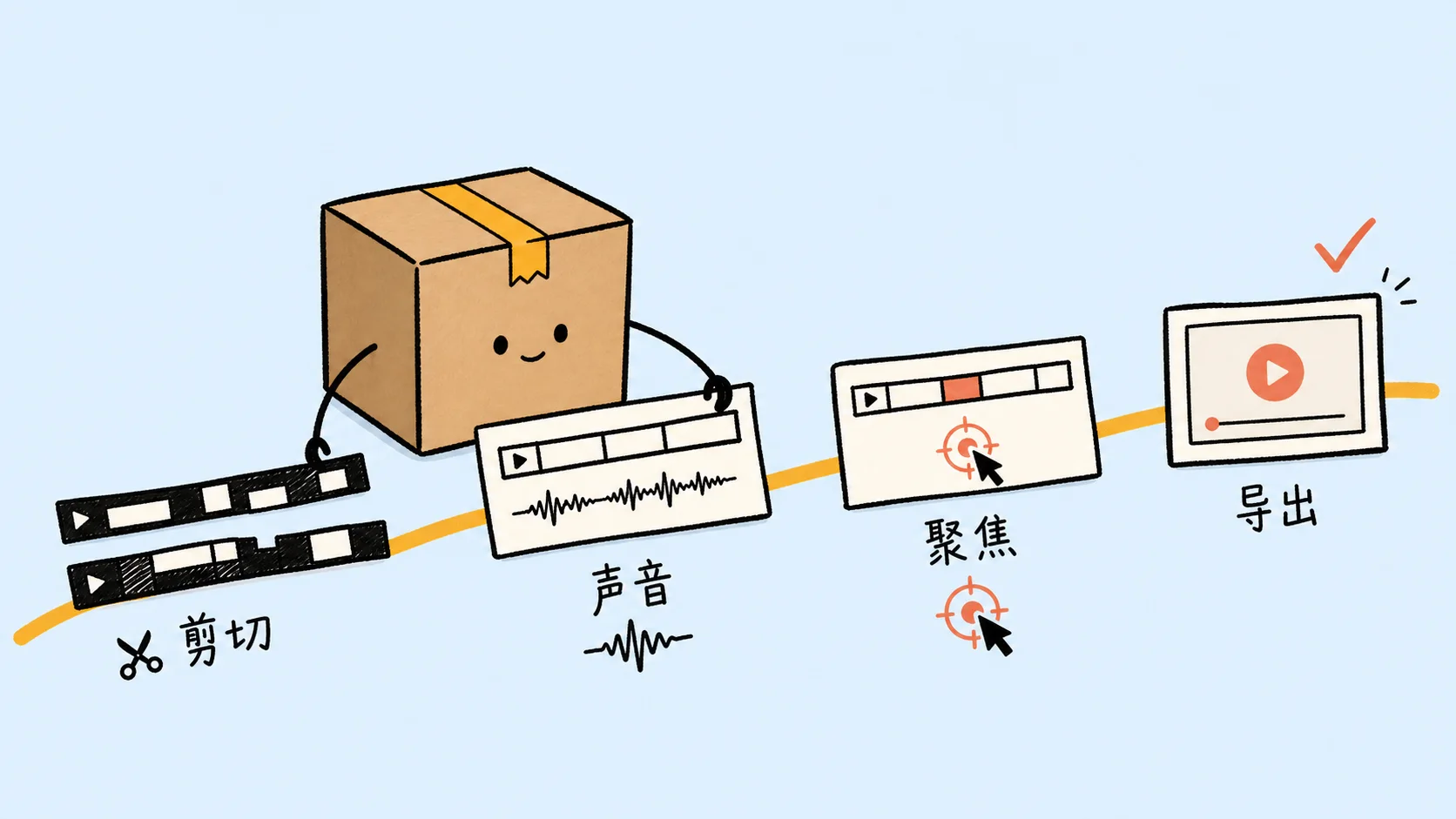
Mac 录屏剪辑的正确顺序:先删除失误,再处理声音和节奏、调整画幅、引导注意力、添加字幕,最后导出检查。
Mac 录屏剪辑最常见的返工,并不是某一刀剪错了,而是在时间线还没稳定时就开始做字幕、缩放和摄像头布局。后面只要再删掉几秒,所有依赖时间点的内容都要重新检查。本文会按这些依赖关系安排步骤,让每个决定尽量只做一次。
你实际需要哪一种 Mac 剪辑工具?
选择能完成任务的最小工具:
| 录屏需要处理的内容 | 适合的工具 | 原因 |
|---|---|---|
| 只缩短开头或结尾 | QuickTime Player | 不需要建立完整剪辑项目就能修剪。 |
| 删除中间的一次失误 | QuickTime Player 或 iMovie | QuickTime 能把影片拆成片段;iMovie 提供更直观的时间线。 |
| 裁切、重新构图、标题或多段素材 | iMovie | 能完成常规视频剪辑,不必使用专门的录屏编辑器。 |
| 聚焦小界面的特写、通过光标替换统一指针样式、字幕或屏幕与摄像头布局 | ScreenSage Pro 这类录屏编辑器 | 这些注意力引导能继续修改,不会过早烙进成片。 |
Apple 官方分别说明了如何在 QuickTime Player 中修剪影片和把影片拆分为多个片段。如果这些功能已经能解决问题,就不必把十秒钟的修剪变成一个复杂项目。
为什么剪辑顺序会影响返工量?
录屏不只有一层视频。一个项目还可能包含口播、系统声音、光标数据、缩放区间、摄像头布局、字幕、遮罩和标注。有些操作会改变时间线,有些内容则依附在时间线上。
可以按依赖关系理解:
- 剪切与变速决定所有内容在什么时候发生。
- 声音与节奏决定这些剪切是否自然。
- 画布与构图决定观众能看见什么。
- 缩放、光标和字幕决定观众应该注意什么。
- 导出设置负责交付已经确认的结果。
顺序反过来,就会产生“时间线债务”。字幕做完后再删除开头三秒,后面每一条字幕都要重新检查时间;摄像头和标注摆好后再把 16:9 改成 9:16,构图很可能要重做。
第一步:剪之前先定义成片
动时间线之前,先写下三个答案:
- 观众:谁需要看懂这段录屏?
- 结果:看完后,他们应该会做什么,或者相信什么?
- 去向:视频会出现在 16:9 播放器、竖屏信息流、帮助中心,还是小号聊天窗口?
发布位置会改变“好剪辑”的定义。桌面教程可以保留更多界面;竖屏短视频通常需要更窄的叙事范围、更大的文字和更积极的重新构图;客服回答应该尽快到达解决步骤;产品演示则可能需要一句问题背景和清晰结果。
保留原始录屏,或者先复制一份项目。尤其在粗剪完成前,尽量让每个决定都能撤回。
第二步:完成粗剪
先删除对最终结果没有帮助的内容:
- 第一个有效操作之前的准备过程。
- 口误、重复录制和点错的操作。
- 没有证明任何结果的加载时间。
- 寻找菜单或文件的过程。
- 结果已经明确后仍然停留的长时间画面。
此时不要逐刀精修。第一目标是做出一版从头到尾都能理解的完整流程。在 ScreenSage Pro 中,可以拖动片段边缘,也可以在播放头处拆分,并决定保留或删除哪一侧。需要贴近一句话或一个节拍时,可以用波形辅助定位。
重要结果出现后要留一点阅读时间。把所有空隙都删掉,视频可能更短,却不一定更容易理解。
第三步:先修复声音,再压缩节奏
关掉画面,只听一遍。这样更容易发现被视觉动作掩盖的问题:
- 口播太轻,或者不同段落音量不一致。
- 系统声音盖住麦克风。
- 某一个音频来源根本没有录进来。
- 剪切落在呼吸、字词或句子中间。
- 长停顿让讲解失去推进感。
如果录屏没有声音,先判断缺少的是麦克风、系统声音,还是两者都没有,再决定如何补救。Mac 录屏声音排查指南把这些情况分开说明,也会告诉你哪些内容还可能恢复。
口播录屏可以用静音检测加快第一遍处理,但结果仍然需要审核。ScreenSage Pro 的智能剪辑可以设置什么音量算静音、停顿多长才处理,以及剪完后保留多少呼吸空间。
目标是紧凑、自然的表达,不是删除得最多。完整方法可以继续查看如何自动删除录屏里的静音片段。
第四步:确定画幅,再重新构图
放置解释性内容之前先选择画布。常见起点包括:
- 16:9:适合 YouTube、课程、演示文稿和大多数网页产品视频。
- 9:16:适合竖屏社交视频。
- 1:1:适合方形信息流或紧凑嵌入。
- 原始比例:适合优先保留录制尺寸、不必迁就平台比例的场景。
改画布不等于界面已经清楚。选择比例后,要检查最小字号、光标和结果区域,再移动或裁切录屏,让操作始终位于安全区域内。
横屏录屏转成竖屏时,不要试图同时展示整个桌面。一次跟随一个任务区域,或者单独制作竖屏版本。
发布用途也决定哪些内容应该保留。软件教程通常需要保留准备过程和每个必要步骤;产品演示则可以去掉设置与边缘情况,让一条证明链保持紧凑。
第五步:用光标和缩放引导注意力
接下来判断观众最可能在哪里跟丢,只在这些位置增加引导:
- 小按钮、菜单或输入值可以使用克制的缩放。
- 指针不易看清时,放大光标或提高对比度。
- 原始移动抖动、形态切换频繁时,使用光标平滑与样式稳定。
- 点击动作不明显时,增加点击反馈。
- 私密信息不应该被读到时,使用带时间范围的遮罩或模糊;如果页面会滚动或窗口会移动,要把整个区间重新播放检查一遍。
不要在同一次点击上叠满所有提示。如果镜头缩放、光标跳动、字幕动画和标注同时出现,观众会收到四条互相竞争的指令。自动缩放与光标高亮指南进一步说明了怎样分配这些功能。
第六步:时间稳定后再添加字幕
粗剪与声音处理完成后再生成字幕。校对产品名、命令、数字和界面标签,并检查每一条字幕是否与可见操作同步、有没有遮住正在讲解的内容。
字幕是画面构图的一部分,或者发布位置可能默认静音时,可以把字幕保留在成片中;平台支持可开关字幕、无障碍控制、多语言或后续文字修正时,再保留 SRT 或 VTT。
完整流程可以查看如何给 Mac 录屏自动加字幕。最重要的规则很简单:转录可以自动完成,但最终文字、时间和位置不能默认正确。
第七步:导出,并检查真实文件
大多数教程和产品演示可以把 MP4 作为默认格式。导出画布要匹配发布位置,同时保留足够质量,让细小的 UI 文字不会糊掉。把高分辨率桌面压进小画面时,密集界面很容易失去可读性。
发布前要看导出的文件,而不只是编辑器预览。逐项检查:
- 第一个有效操作是否尽快开始。
- 剪切有没有吃掉字词的开头或结尾。
- 口播与系统声音是否平衡。
- 关键标签在真实播放器尺寸下是否清楚。
- 缩放是否在观众需要细节之前落位。
- 字幕有没有遮住按钮、结果或通知。
- 光标是否看得见,但不会分散注意力。
- 最终画面有没有停留足够时间确认结果。
耳机更容易暴露声音断点,小尺寸播放器更容易暴露构图和文字问题,两种都要测试。
可重复使用的 Mac 录屏剪辑清单
项目开始变复杂时,回到这个顺序:
- 定义观众、结果和发布位置。
- 保留原始录屏。
- 删除失误、重复和无效等待。
- 修复缺失、忽大忽小或互相竞争的声音。
- 压缩停顿,但不要消灭自然表达节奏。
- 确定画布并重新构图。
- 只添加理解所需的缩放与光标提示。
- 生成并审核字幕。
- 导出,然后按真实尺寸检查交付文件。
ScreenSage Pro 把视频、声音、缩放、字幕、布局、遮罩、按键和其他解释层保留在同一条可编辑时间线里。如果你的录屏不只是一次简单的 QuickTime 修剪,可以下载 ScreenSage Pro,复制一份素材,再按上面的顺序完成剪辑。
常见问题
QuickTime Player 可以剪辑录屏吗?
可以。QuickTime Player 能修剪开头或结尾,也能把影片拆成多个片段。小改动用它就足够;需要多次剪切、重新构图、声音处理、字幕或视觉引导时,再使用时间线编辑器。
怎样删除 Mac 录屏中间的一次失误?
在失误前后各拆分一次,删除中间片段,再检查连接处的声音是否自然。如果把整段空隙删掉会让说话或操作显得突然,就保留一个很短的停顿。
Mac 录屏怎么裁切画面?
先确定最终比例,再在画布内裁切或移动录屏。Apple 官方说明了如何在 Mac 版 iMovie 中裁剪片段;录屏编辑器还可以把重新构图、缩放和覆盖层放在一起调整。
应该先剪视频,还是先处理声音?
先完成粗剪,再修复音量与节奏。结构没有稳定就做详细混音,后面往往要重做;完全不听声音就下刀,又可能切掉音节或制造突兀连接。
Mac 录屏导出什么格式?
网页、聊天、教程和产品演示通常优先选择 MP4。另一个剪辑软件明确需要 MOV 时再使用 MOV。无论哪种格式,都要保留足够分辨率和质量,让 UI 文字仍然清楚。
录完以后还能添加缩放和光标效果吗?
可以,前提是编辑器保留了所需的录制或指针数据。在 ScreenSage Pro 中,缩放区间、光标样式与大小、点击反馈和平滑效果都能在录制后继续调整。
怎样让录屏看起来更专业?
先追求清楚,再考虑效果:删除无效等待、平衡声音、只展示相关界面、让光标移动保持平稳、在容易迷失的位置引导注意力,并按真实观看尺寸检查成片。