口播和录屏视频怎么自动删除静音片段?
录完口播或录屏后,手动找停顿和空白太烦?这篇文章解释什么时候该自动删除静音片段、参数怎么调,以及如何保留自然节奏。
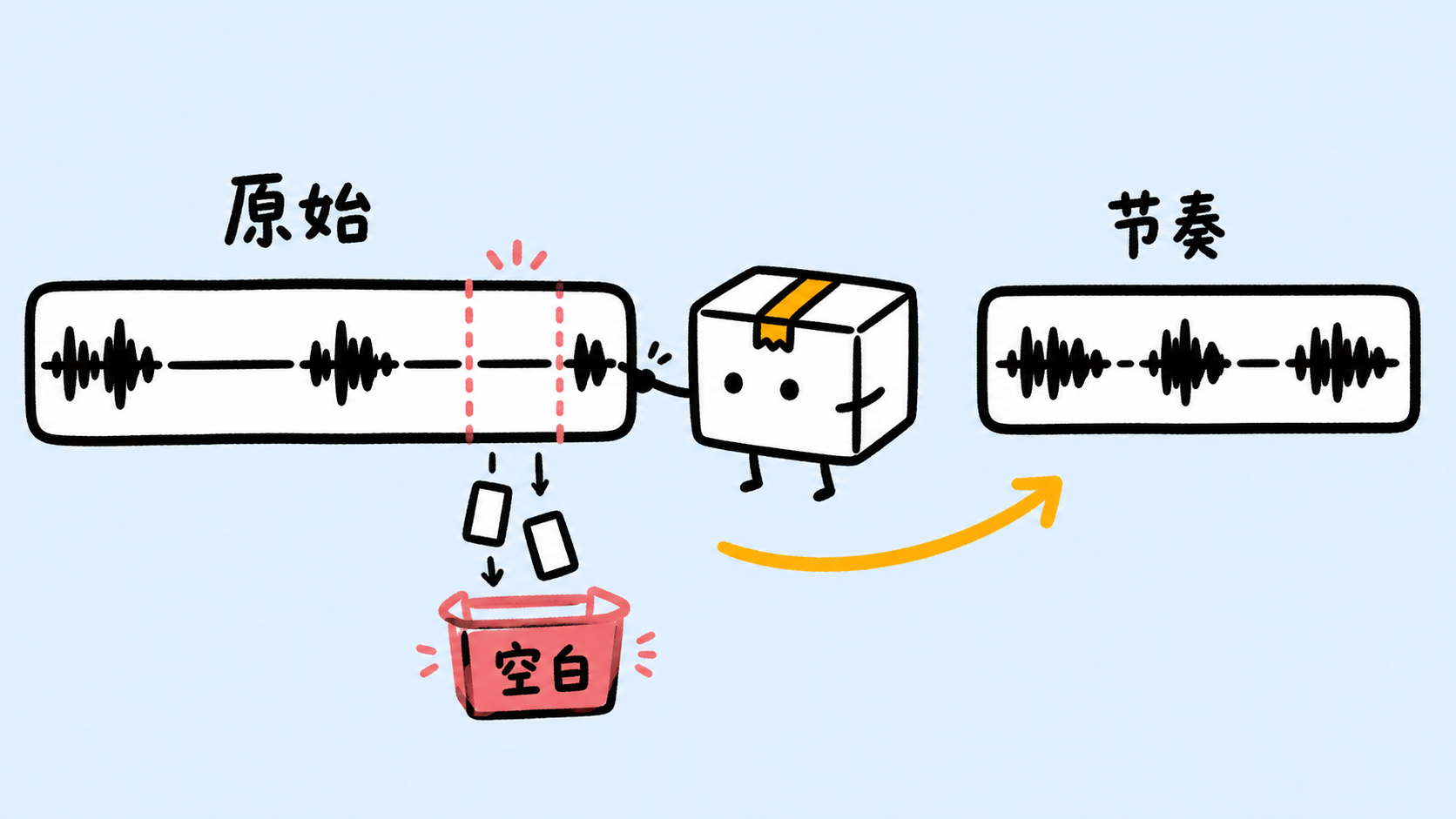
如果你录完口播视频或录屏教程后,最烦的通常不是剪一个精彩镜头,而是一段一段去找停顿、空白和无意义等待。自动删除静音片段的价值,不是把所有停顿都剪掉,而是先用自动分析删掉真正拖慢节奏的空白,再保留少量自然停顿,让观众听得懂、看得清。对口播视频、产品演示、代码教程和课程录制来说,最实用的工作流是:自然录制,自动粗剪静音,检查剪辑结果,再手动修正少数影响理解的地方。
ScreenSage Pro 的智能剪辑会识别视频或音频里的静音片段,并通过 Speech / Music 预设、静音阈值、最小静音时长和保留时长来控制剪辑结果。它适合先完成一轮粗剪,不是替你做最终判断。
什么是“自动删除静音”的录屏工具?
自动删除静音,指的是工具分析音频轨道,找出说话之间的长停顿、思考空白、无内容环境噪音,然后批量缩短或删除这些片段。它常见于口播视频、教程视频、课程录制、访谈和产品演示。
对录屏来说,这件事比普通视频更重要。屏幕画面里经常有等待加载、找菜单、切换窗口、重新组织语言的时间。如果这些停顿全部保留,观众会感觉视频拖沓;如果全部剪没,观众又来不及理解 UI 变化。
所以好的自动静音剪辑不是“越短越好”,而是去掉死时间,保留理解时间。
什么时候应该删除录屏里的静音?
当静音没有承载信息时,就应该删除或缩短。典型例子是你停下来想下一句、等待页面响应、重新定位鼠标、或录制教程时临时找设置入口。
适合使用自动静音剪辑的场景:
- SaaS 产品演示:去掉找按钮、等待加载、重复操作之间的空白。
- 代码教程:删掉思考停顿,但保留关键输入和结果出现的时间。
- 客户支持教程:让步骤更紧凑,减少观众跳出。
- 课程录制:批量处理长口播中的停顿。
- 访谈或播客转视频:先压缩无人说话的空白,再进入精剪。
不适合过度删除静音的场景:
- 观众需要阅读复杂界面。
- 操作结果需要几秒钟才出现。
- 你正在强调某个关键前后对比。
- 视频带有音乐、环境声或自然表演节奏。
剪辑时可以用一个判断标准:这段停顿是在帮助观众理解,还是只是在暴露录制过程?
推荐工作流:先自动粗剪,再少量手修
最稳的流程不是一开始就逐帧剪,而是把自动剪辑当成第一轮粗剪。
- 先自然录制完整流程。不要为了后期剪辑而把自己逼得太紧,正常讲解和操作即可。
- 打开智能剪辑,先使用
Speech预设分析人声内容。 - 查看工具识别出的静音段数量、可节省时长和具体起止时间。
- 调整静音阈值、最小静音时长和保留时长。
- 应用结果到时间线。
- 回放一次,只修正三类问题:剪掉了该保留的停顿、保留了无意义空白、节奏突然变得太急。
- 对关键 UI 操作补充自动缩放、文字光标跟随、字幕或少量手动剪辑。
- 导出后按观众真实观看尺寸回看,不要只在大屏编辑器里判断。
这个顺序的好处是明确的:自动工具负责重复劳动,人负责判断节奏。
三个参数怎么调?
ScreenSage Pro 的智能剪辑核心是三类参数:Silence Threshold、Minimum Duration 和 Keep Duration。它们分别回答三个问题:什么算静音?静音多长才值得处理?剪完以后要留下多少空隙?
Silence Threshold:什么声音算静音?
静音阈值决定工具有多“严格”。默认值大约是 -30.0 dB。如果背景噪音、键盘声或空调声被当成有效内容保留下来,可以把阈值调得更严格;如果说话尾音或轻声讲解被误剪,就应该把阈值调得更宽松。
不要只看数值,要看回放结果。产品演示里,轻声解释某个按钮可能比一段响亮但无意义的键盘声更重要。
Minimum Duration:多长的停顿才需要剪?
最小静音时长决定工具会不会处理短暂停顿。默认 0.5s 比较适合口播和教程,因为正常换气或句子间的微停顿不会被剪掉,超过半秒的空白才会进入处理范围。
如果你的教程节奏很快,可以把它调短一点;如果你录的是复杂 UI 教程,建议不要太激进,因为观众需要时间看清菜单、设置项和结果变化。
Keep Duration:剪完后保留多少自然空隙?
保留时长决定自动剪辑后还剩多少停顿。默认 0.10s 是一个合理起点。完全剪到 0 会让口播像连续拼接,听感紧张,也可能让画面变化来不及被理解。
对产品演示来说,0.10s-0.20s 通常更自然。它不会拖慢视频,但会给观众一个非常短的认知缓冲。
自动删除静音什么时候会伤害视频?
自动剪辑最容易犯的错误,是把“没有声音”误判成“没有信息”。录屏里很多重要信息发生在安静时刻:加载完成、弹窗出现、设置项切换、代码编译、表格刷新、图表变化。
如果这类片段被剪得太狠,观众会看到画面突然跳到下一步,却不知道发生了什么。对教程视频来说,这比视频长一点更糟。
建议重点检查三类位置:
- 页面状态变化前后:例如点击保存后,确认提示出现之前。
- 文本输入前后:观众需要看到输入位置和结果。
- 复杂设置页:观众需要一点时间定位选项。
如果某段静音承载视觉信息,不要删除;可以改用加速、缩短、字幕说明或镜头缩放。
ScreenSage Pro 的推荐剪辑流程
在 ScreenSage Pro 里,可以把智能剪辑和其他录屏后期能力组合使用:
- 用智能剪辑删除长停顿和死空气。
- 用时间线里的快速修剪快捷键处理开头、结尾和明显失误。
- 用切割模式快速拆分需要单独处理的片段。
- 用速度控制压缩等待过程,而不是把有视觉信息的片段直接剪掉。
- 用自动缩放和文字光标跟随突出关键点击、输入框和代码位置。
- 用智能字幕或文字说明降低观众理解成本。
- 导出前按真实观看尺寸复查,确认 UI 文字、字幕和操作节奏都清楚。
这也是为什么产品演示录屏工具不应该只看录制质量。真正节省时间的,是录制后的决策路径:哪些自动处理,哪些必须保留人工判断。
如果你的下一步是让观众更容易跟上点击和输入位置,可以继续看 ScreenSage 的自动缩放录屏工具指南。准备试做一条产品演示时,可以从 ScreenSage Pro 下载页 开始。
FAQ
录屏工具自动删除静音,会不会让视频不自然?
会,如果保留时长太短,或把所有静音都删掉。建议把自动删除静音当作粗剪:先批量去掉长空白,再回放检查关键位置。对产品演示来说,保留 0.10s-0.20s 的短停顿通常更自然。
自动删除静音适合代码教程吗?
适合,但不要只看声音。代码教程的重点经常是输入位置、终端输出和文件切换。可以用自动静音剪辑删掉长停顿,再用文字光标跟随、自动缩放和字幕让观众看清关键操作。
自动剪辑比手动剪辑好吗?
自动剪辑更适合处理重复劳动,比如找出长静音和批量缩短停顿。手动剪辑更适合判断节奏、保留关键上下文和处理复杂画面。实际工作流里,两者应该配合使用。
什么样的录屏最需要自动删除静音?
口播教程、产品演示、课程录制、客户支持视频和长访谈最需要。只要视频里存在大量思考停顿、等待过程或重复空白,自动静音剪辑就能先完成一轮粗剪。
结论
自动删除静音的价值,不是把视频压到最短,而是把观众带到下一个有效信息点。对产品演示来说,节奏太慢会让人跳出,节奏太急又会让人跟不上。
ScreenSage Pro 的智能剪辑适合把长录屏先变成可编辑的紧凑版本,再配合缩放、文字光标跟随、字幕、速度控制和手动修剪完成最后一公里。你不需要把每一秒都剪得完美,先把重复劳动交给工具,再把判断力用在真正影响理解的地方。
试试 ScreenSage Pro,用智能剪辑把录屏里的长停顿先处理掉,再专注打磨产品演示的关键步骤。