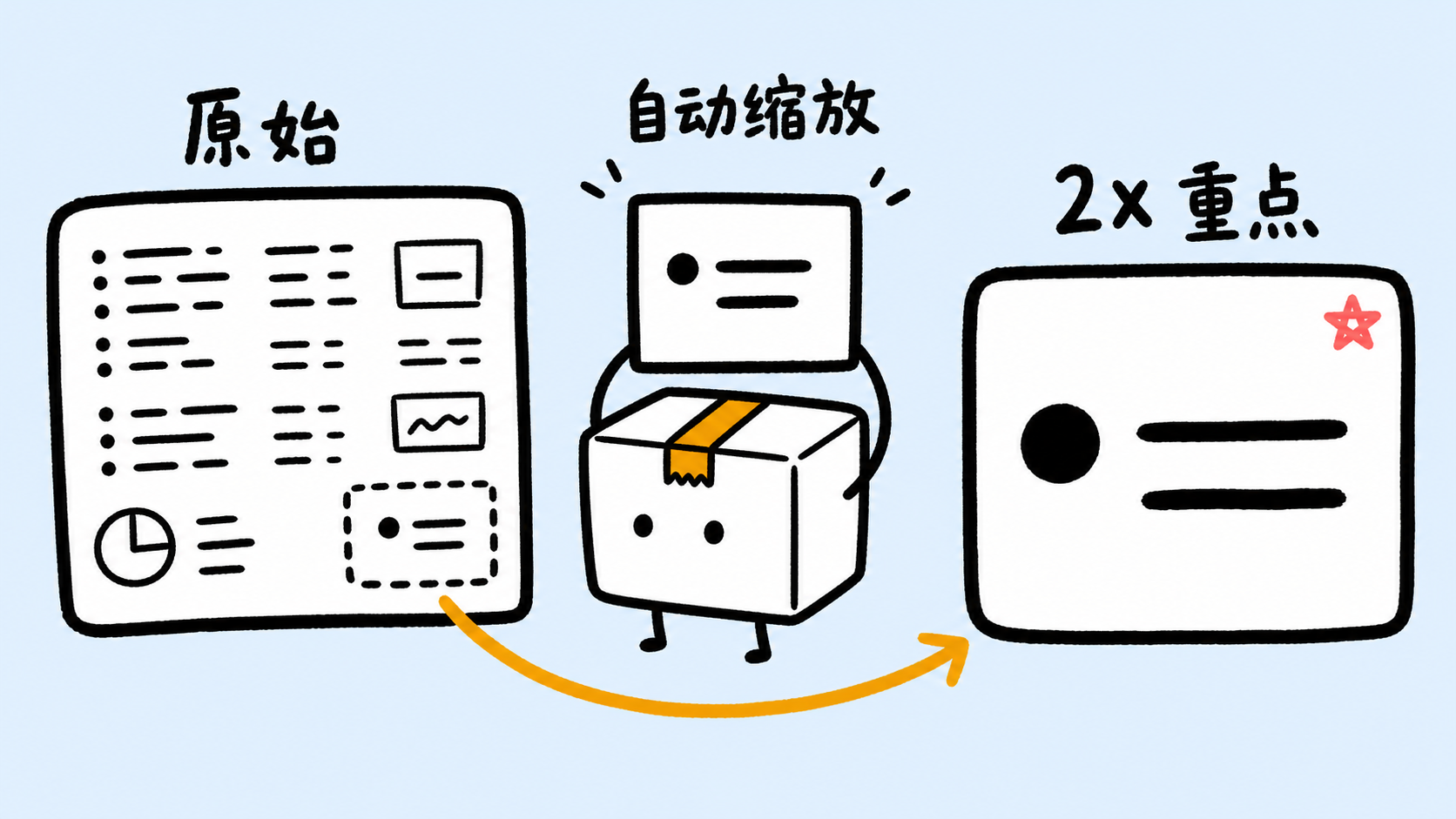
产品演示看不清?试试带自动缩放的录屏工具
带自动缩放的录屏工具还需要光标高亮、点击反馈和光标平滑吗?本文解释四者的区别、适用场景和避免干扰的方法。
好的自动缩放录屏工具不只是把画面放大。自动缩放改变镜头构图;光标高亮改变指针外观;点击反馈确认一次操作;光标平滑修整指针轨迹。它们解决的是不同问题,如果全部开到最强,反而会让产品演示更难看清。
对 Mac 产品演示来说,ScreenSage Pro 支持自动生成和后期编辑特写范围、中心固定构图、光标样式与大小、点击反馈、光标平滑、光标样式稳定,以及适合代码和文字输入教程的文字光标跟随。
什么是带自动缩放的录屏工具?
带自动缩放的录屏工具会根据点击等录制交互事件自动生成局部特写,再在编辑阶段让镜头跟随指针,或固定在指定区域。
它的目标不是让视频更“炫”,而是让视频更容易理解。观众不应该反复寻找光标,也不应该在小字号界面里猜测你刚刚点了哪里。自动缩放把原本平铺的屏幕录制,变成一个有注意力引导的产品演示。
这类工具通常都在强调自动缩放、光标跟随、平滑光标运动和快速完成产品演示。因此,选择重点不只是“能不能录”,还要看它如何引导注意力,以及自动判断出错后是否容易修正。
为什么产品演示需要自动缩放?
产品演示视频最常见的失败原因有三个:
- 观众看不清界面细节。
- 观众跟丢了光标。
- 视频录到了每一步,但没有告诉观众哪一步最重要。
自动缩放主要解决前两个问题,也间接改善第三个问题。它会把关键点击、菜单切换、设置区域、输入位置变成视觉重点,让观众不用扫描整个屏幕。
对 SaaS 产品演示、功能发布视频、客户上手教程、教育内容来说,这种注意力引导非常重要。你仍然需要清晰脚本和合理流程,但自动缩放可以大幅减少后期手动打关键帧的工作量。
真正重要的 6 个功能
1. 缩放片段可编辑,并能切换中心固定
自动缩放如果不能修改,就只是一次机器猜测。它可能放大错位置,停留太久,缩得太近,或者错过真正重要的界面变化。
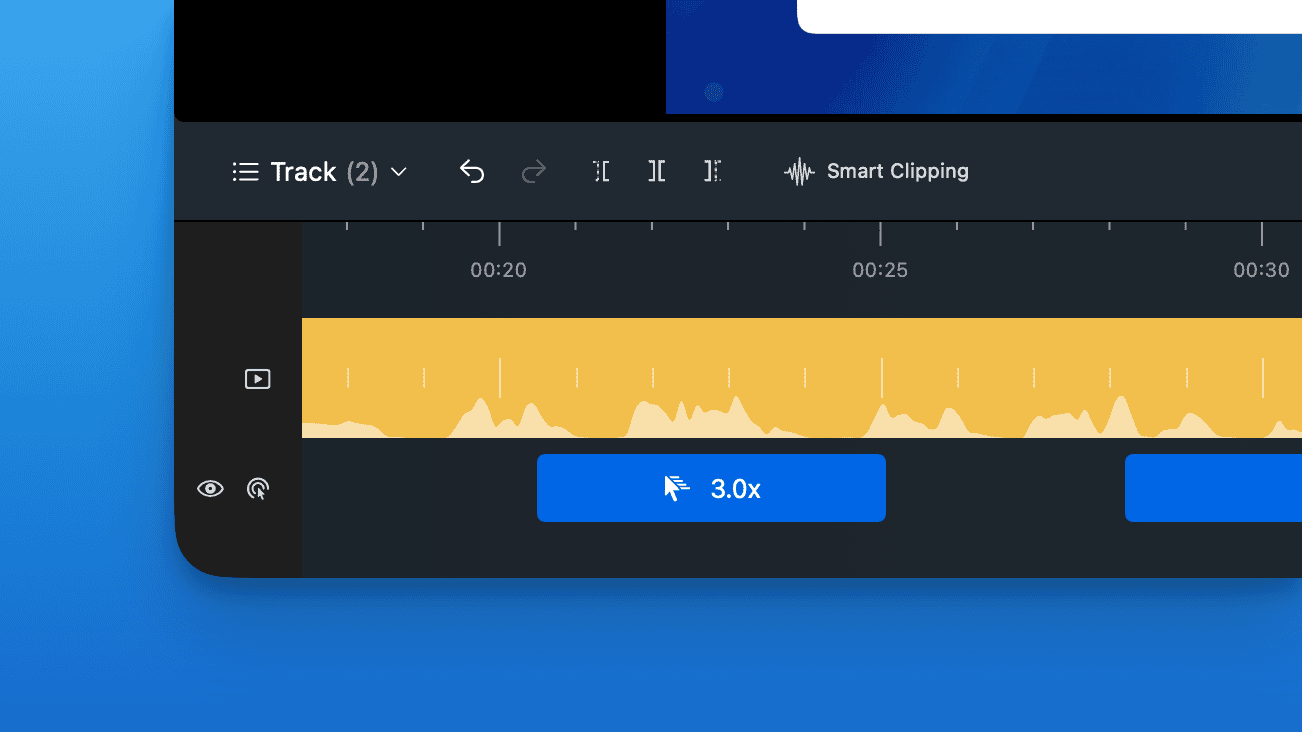
因此,可编辑特写时间线是关键能力。ScreenSage Pro 会把特写范围作为时间线对象处理,你可以在录制后移动、拉长、缩短、切分、调整或删除。重点不在鼠标位置时,还能使用“中心固定”,把镜头锁定到手动选择的区域。
2. 跟随光标的自动特写
这是用户对这类工具的基础期待:鼠标移动或点击哪里,画面就能自然靠近哪里。ScreenSage Pro 的自动 2D 特写会根据已记录的鼠标事件生成片段,并在片段内用“自动跟踪”跟随录制时的指针位置。
它适合产品导览、设置教程、菜单路径讲解,以及任何“要让观众看清这次点击”的场景。但如果鼠标已经移向下一处,而观众还需要阅读当前状态,跟随镜头就会抢走注意力。这时应缩短特写片段或改用中心固定。
3. 光标高亮和大小控制
带光标高亮的录屏工具,是通过改变指针大小或外观让鼠标更容易找到,不会改变镜头构图。ScreenSage Pro 支持调整光标倍数和样式,也提供高对比度与聚焦型光标;当你需要保留整个页面上下文时,这通常比自动缩放更合适。
高亮也可能干扰观看。光标过大、装饰过强或对比度过高时,会遮挡小控件,让观众盯着指针而不是产品。不要只在编辑器大画面里判断,应按最终播放尺寸回看。
4. 点击反馈
点击反馈会在点击发生时短暂改变光标,让观众确认操作已经发生。ScreenSage Pro 使用类似物理按压的光标缩放动画;它属于光标动画,不是镜头特写片段。当界面响应很轻微或稍有延迟时,这种反馈很有用。
不要让每次点击都成为视觉事件。连续快速点击时,光标会不断跳动;如果每次点击还同时触发镜头特写,观众会为同一个动作收到两组竞争信号。
5. 光标平滑和样式稳定
真实鼠标运动放到成片里,往往比录制时感觉更抖。光标平滑用于减少轨迹中的细小抖动;样式稳定解决的是另一个问题:光标快速经过文字和复杂 UI 时,在箭头、文本选择等形态之间频繁闪烁。
ScreenSage Pro 对两者提供独立控制。拖拽、绘图、调整尺寸等精确操作应使用较轻的平滑强度,保留真实路径;短暂形态切换只是噪音时,可以提高样式稳定程度,但当光标形态本身能说明“这里可点击或可输入”时,不要过度简化。
6. 文字光标跟随
代码教程和文字输入教程有一个特殊问题:鼠标指针不一定是重点。真正重要的是文本插入点,也就是你正在输入的位置。
ScreenSage Pro 的文字光标跟随可以跟随文本插入点。它适合 VS Code、Cursor、终端命令、文档编辑、表单填写、API 配置教程等场景。由于 macOS 不一定始终提供准确的插入点位置,应完整回放相关片段;如果跟踪偏离目标行,就改用中心固定。
自动缩放、光标高亮、点击反馈和光标平滑有什么区别?
这些效果都在引导注意力,但改变的是录屏中的不同部分:
| 效果 | 改变什么 | 适合什么时候用 | 什么时候应该减弱 |
|---|---|---|---|
| 自动缩放 | 镜头构图和放大倍数 | UI 文字很小,或点击路径很重要 | 观众需要看完整布局,或特写过于频繁 |
| 光标高亮 | 指针大小或外观 | 画面本身清楚,但鼠标难找 | 光标遮挡控件,或成为画面主角 |
| 点击反馈 | 点击时的短暂指针动画 | 点击需要明确确认 | 操作包含大量快速或无关紧要的点击 |
| 光标平滑 | 指针移动轨迹 | 手部抖动让录屏显得杂乱 | 拖拽、绘图或缩放操作需要精确还原 |
| 样式稳定 | 不同指针形态之间的切换 | 箭头与文本光标闪烁影响观看 | 指针形态变化本身具有说明作用 |
最干净的结果通常只用一个主要提示,再加一个辅助提示。例如,仪表盘整体保持可见,光标只做适度高亮,自动缩放则只留给两个真正看不清的小控件。
自动缩放和手动缩放剪辑怎么配合?
手动缩放更精确,但成本高;自动缩放更快,但会有误判。实用的做法是让自动化完成第一遍,再手动处理例外。
推荐流程是:
- 先让工具自动生成缩放。
- 回看时间线。
- 删除没有帮助的缩放。
- 延长需要阅读的缩放。
- 降低过强的缩放幅度。
- 在光标不是重点时,切换到固定区域。
- 在输入场景中使用文本光标跟随。
这样既保留了自动化效率,也避免视频看起来像被机器随意剪过。
如果镜头需要有意识的透视、入场或空间运镜,而不只是功能性特写,可以改用独立的 3D 产品演示运镜工作流,不要把每个镜头都硬塞进自动缩放。
什么时候应该用自动缩放?什么时候不该用?
适合使用自动缩放的场景:
- 界面控件很小。
- 观众需要跟随点击路径。
- 视频包含菜单、设置、复杂后台、IDE 或表格。
- 你在做产品演示、发布视频、上手教程、客服教程。
- 视频最终会在较小播放器里观看。
不适合频繁使用自动缩放的场景:
- 观众需要理解整个页面布局。
- 缩放变化过于频繁。
- 原始画面已经是局部特写。
- 光标在移动,但重点内容在别处。
- 动效本身比产品内容更抢眼。
光标效果叠加过多同样会干扰观看。大号聚焦光标、点击脉冲和镜头特写单独看都很清楚,但每次点击都同时出现三种提示时,观众记住的会是动效,而不是操作流程。缩放用来放大细节,高亮用来定位指针,点击动画只在需要确认时出现。
ScreenSage Pro 推荐工作流
用 ScreenSage Pro 制作 Mac 产品演示,可以按这个流程:
- 工作流包含细小、依赖点击的 UI 时,在录制前选择自动 2D 特写预设。
- 自然完成操作,不必为了未来每次特写刻意表演。
- 在时间线中检查自动生成的蓝色特写片段。
- 删除无用片段,并按需调整时间、倍数和焦点。
- 鼠标在动但重点区域不变时,改用中心固定。
- 按最终播放尺寸选择容易看清的光标大小和样式。
- 只在点击需要确认时添加点击反馈。
- 使用刚好够用的光标平滑和样式稳定强度。
- 对代码、终端、表单等输入场景启用文字光标跟随,并检查定位是否准确。
- 导出后按观众真实观看尺寸回看,而不是只在大屏编辑器里检查。
这个流程的重点是降低剪辑负担:先录,再引导注意力,只修真正影响理解的地方。
选择这类录屏工具的检查清单
选择带自动缩放的录屏工具时,重点看这些能力:
- 能根据已记录的交互自动生成特写,并在片段内跟随光标。
- 缩放片段能在时间线里编辑。
- 支持手动覆盖和固定区域。
- 分别控制光标高亮、点击反馈、轨迹平滑和样式稳定。
- 支持代码教程需要的文本光标跟随。
- 导出后 UI 文本仍然清晰。
- 工作流允许先自然录制,再后期修正。
如果购买时还需要比较声音、摄像头、剪辑和导出能力,可以继续看 Mac 录屏软件对比。
常见问题
Mac 上录产品演示,自动缩放应该做到什么?
至少应该具备可编辑特写片段、中心固定、光标高亮、点击反馈、光标平滑和清晰导出。对产品演示和教程来说,能否在录制后修正自动判断,比是否“全自动”更重要。ScreenSage Pro 还提供文字光标跟随,用于输入密集的场景。
光标高亮和自动缩放是一回事吗?
不是。光标高亮改变指针的大小或外观,让鼠标更容易定位,同时保留完整画面;自动缩放会改变镜头构图和放大倍数,让局部细节更容易阅读。需要理解页面结构时用高亮,界面文字或控件太小时再用缩放。
录屏里的点击反馈有什么用?
点击反馈会在点击发生时给指针一个短暂视觉响应,用来确认操作,不一定移动镜头。当按钮反应很轻微时它很有帮助;但连续快速点击,或自动缩放已经明确突出操作时,过强的点击反馈会变成噪音。
光标平滑也会让自动缩放镜头更平滑吗?
不会。光标平滑处理的是录制指针轨迹,特写片段控制的则是镜头构图、时间和放大倍数。两者可以一起使用,但需要分别检查:平滑的光标仍可能处在时机不对的特写里,合适的特写里也可能出现抖动的指针。
自动缩放比手动添加缩放更好吗?
自动缩放更快,手动缩放更精确。实际工作流里最好结合两者:先自动生成大部分缩放,再手动修正关键片段。
自动缩放适合代码教程吗?
适合一部分场景,比如点击菜单、切换文件、打开设置。但代码教程还需要文字光标跟随,因为观众真正要看的往往是输入位置,而不是鼠标指针。插入点定位可能不准确,所以必须完整回放;如果镜头跳到错误行,就改用中心固定。
什么时候应该关闭自动缩放?
观众需要理解完整布局、原画面已经足够紧凑、鼠标离开真正重点,或连续特写让视频显得躁动时,应关闭自动缩放或删除对应片段。如果界面已经清楚,只是鼠标难找,适度光标高亮通常是更合适的提示。
结论
带自动缩放的录屏工具,本质上不是一个“加动效”的工具,而是帮助观众看清重点的工具:镜头构图负责细节,光标高亮负责定位,点击反馈负责确认,光标平滑负责减少运动噪音。
ScreenSage Pro 会把这些决定保留到录制后继续编辑,包括特写片段、中心固定、光标效果和文字光标跟随。把它们放进一条完整的 SaaS 产品演示工作流,再下载 ScreenSage Pro,按观众真实的播放尺寸检查成片,决定它究竟需要多少动效。