录屏太干?试着给你的产品 Demo 加点“镜头感”
产品录屏太平、太像教学片时,可以在几个关键位置加一点 3D 运镜。它不是炫技特效,而是用来控制观众注意力,让产品 Demo 更有镜头感。
很多人做产品录屏,最头疼的就是画面太死板。鼠标点哪观众看哪,虽然清楚,但确实没什么吸引力,看着像十几年前的教学片。
其实,只要在几个关键位置加一点 3D 运镜,整个视频的质感就会明显不一样。这不是那种为了炫技的特效,而是为了控制观众的注意力:该看哪、什么时候看、最后在哪停。
先看一个很直观的对比。非 3D 的镜头只是平面移动,信息很清楚;加上 3D 之后,画面会有轻微倾斜,重点区域更像被镜头带出来。
为什么不用专业剪辑软件去搞?
讲实话,在 AE 或 PR 里做 3D 旋转非常折腾。你要开 3D 图层,要调相机参数,最烦人的是打关键帧。稍微改一下旋转角度,后面很多状态都要跟着重调,这对于经常要迭代的产品 Demo 来说,效率太低了。
ScreenSage 把这个逻辑简化了。你不需要管什么坐标轴,也不用一帧一帧拉关键帧。先在预览里拖一下,把大概方向找出来,再回头微调就行。
核心逻辑:摆好头和尾就行
这个功能的核心是双预览。你只需要定好两个状态:
- 起点: 镜头从哪开始。
- 终点: 镜头最后停在哪。
中间怎么转、怎么推近,系统会自动算出路径。你真正要判断的是:开头有没有接上前一段,结尾有没有停在观众该看的地方。
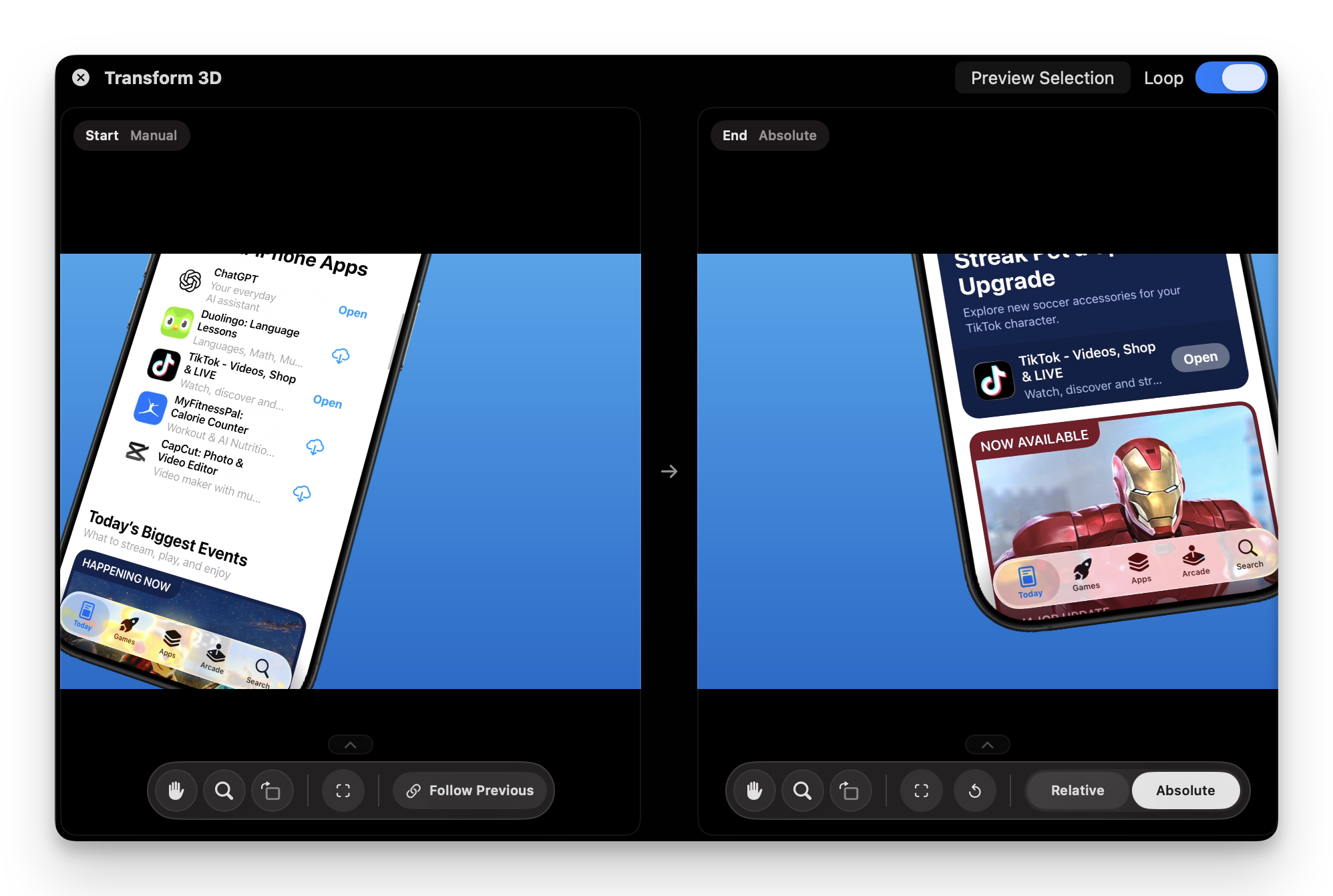
这里有个细节很关键,就是相对运动和绝对运动的区别。
如果你选相对运动,当你改了起点,终点也会跟着挪。比如你想做一个“始终向右漂移”的连贯动作,选这个就不用重复调角度。
如果你想镜头最后必须钉在“确认按钮”或某个结果区域上,那就选绝对运动。不管起点怎么调,最后那一帧都尽量稳稳落在目标位置。
不确定时,先用相对运动。它更适合连续镜头,也更不容易出现突然跳一下的感觉。
什么时候用 3D 最合适?
千万别整段视频都加 3D,观众会看晕。最好的办法是:平时用自动缩放,高光时刻加 3D。
- 开场: 给整个界面一个轻微的斜侧方推近,比直接甩一张平面录屏更有进入感。
- 等结果时: 比如点完“生成”按钮,在等待的那两秒,镜头慢慢往结果区域靠。
- 切模块时: 从一个功能模块切到另一个模块,用轻微扫过的运动,观众更容易理解界面之间的关系。
- 展示结果时: 生成完成、导出完成、保存成功这类时刻,可以稍微推近,让观众知道重点来了。
反过来,如果这段只是让观众看清点击位置、菜单项或一行小字,别硬上 3D。用 自动缩放 会更稳。
素材不用特意重录
这一点也很重要:大多数时候,你不用为了 3D 运镜重新录一条视频。
只要已有录屏清楚、完整、分辨率够、没有隐私信息,就直接用。真正需要补录的情况一般就这几种:
- 步骤录错了。
- 结果没有出现。
- 鼠标路径太乱。
- 画面太糊。
- 关键结果出现后没有停留。
如果确实要补录,也别在录制时表演镜头。只录干净的产品操作:真实界面、清晰分辨率、简单鼠标路径,结果出现后停 1-2 秒。镜头感留到剪辑阶段再加。
几个避坑的小建议
做 3D 运镜的时候,有几点很容易翻车。
第一,角度别太大。稍微倾斜一点就有质感了,转得太猛,界面里的文字会变形,看着反而廉价。
第二,停顿很重要。运动结束后,一定要留 1-2 秒静止。你得给观众留时间,让他们看清镜头对准的是啥。
第三,别让字幕、鼠标和 3D 运镜一起抢戏。3D 运镜是在动大画面,这时候字幕和鼠标最好安静一点,不然观众不知道该看哪。
第四,先看整体,再调数值。不要一上来就纠结角度和位置。先让运动方向成立,再去调时长、曲线、缩放和角度。
我一般会怎么做?
如果是一个真实的产品 Demo,我会按这个顺序来:
- 先把整条录屏剪顺,保证信息能看懂。
- 用自动缩放处理点击、输入、菜单、小字这些细节。
- 找出几个高光时刻,比如开场、生成结果、模块切换、导出完成。
- 只在这些地方加 3D 运镜。
- 先拖预览,把方向找出来。
- 再看起点和终点,确认最后停的位置对不对。
- 最后微调时长和曲线,让运动别太急。
说白了,3D 运镜不是越多越好。它更像辣椒油,关键位置来一点,整段视频就有味道;整碗倒进去,就没人想吃了。
最后想说的
ScreenSage 做这个 3D 运镜功能,不是为了让你做电影特效。它是为了让产品经理和运营同学在没有剪辑师帮手的情况下,也能花一两分钟,做出那种“看起来挺贵”的产品视频。
好的产品 Demo 不在于多华丽,而在于能不能把观众的视线抓在手里。该清楚的时候清楚,该有镜头感的时候有镜头感,这就够了。
如果你正在规划整条故事,而不只是一个视觉效果,可以先看 SaaS 产品演示视频的完整流程,再回到这里处理真正需要 3D 运镜的高光位置。