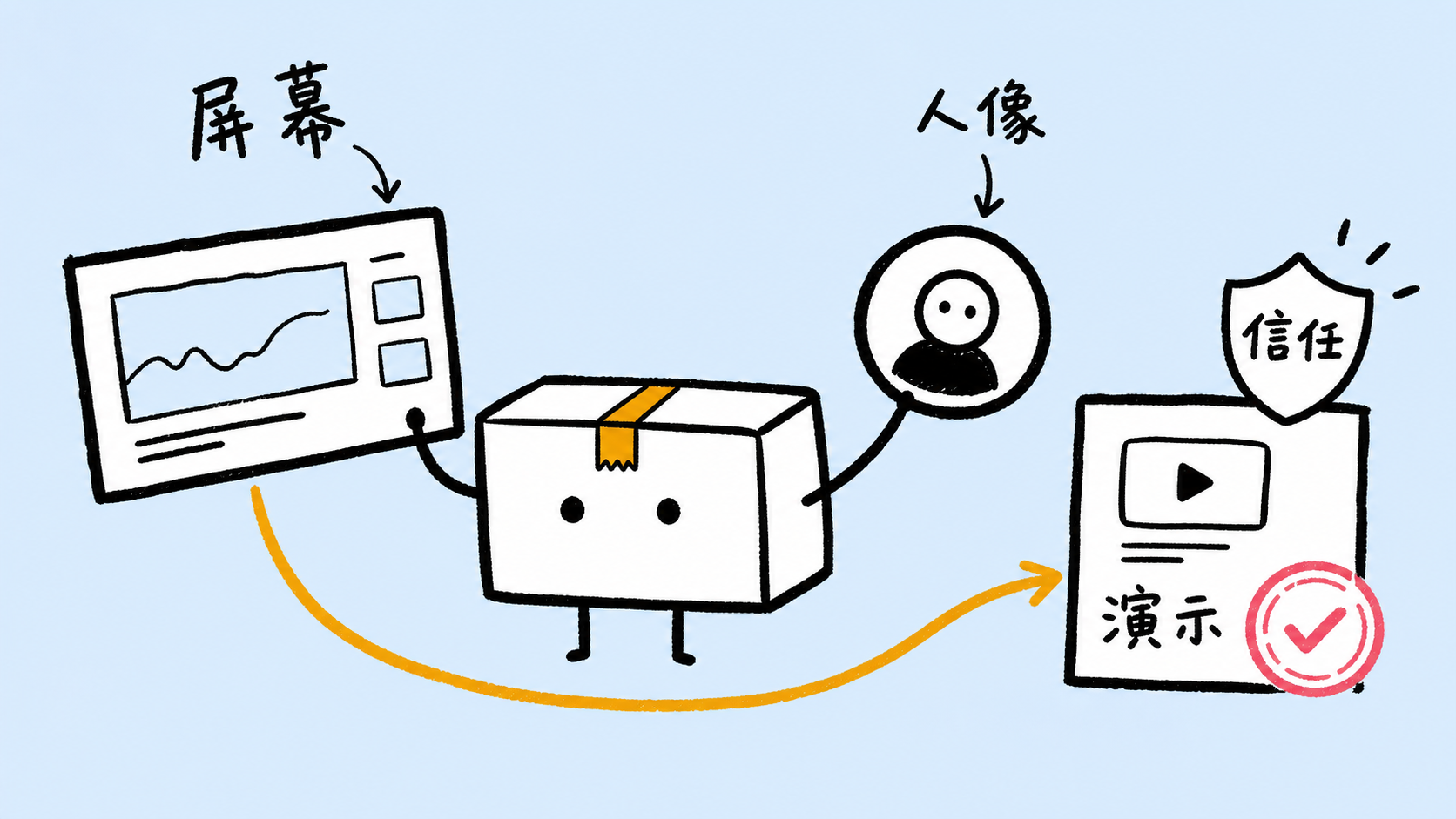
Mac 录屏怎么同时录摄像头?让产品演示更有信任感
想在 Mac 上同时录屏和摄像头?这篇文章解释画中画、分屏、全屏人像和后期布局切换怎么配合产品演示。
在 Mac 上同时录屏和摄像头,核心价值是让产品演示更可信:观众不只看到界面操作,也能看到讲解者的表情、语气和判断。一套合适的 Mac 录屏工作流,应该支持摄像头选择、画中画、分屏、全屏人像、全屏屏幕,以及录制后的布局调整。画中画本来就是为了平衡人像和屏幕;更高级的工作流,是在不同段落里让摄像头承担不同的叙事任务。
ScreenSage Pro 的做法是把摄像头当作可编辑轨道:录制时采集屏幕和摄像头,录制后再决定摄像头如何出现在视频里。这个区别很重要,因为产品演示里的重点会变化:有时需要观众看你的脸来建立信任,有时需要观众专注看屏幕完成操作。
Mac 上同时录屏和摄像头,需要先解决什么?
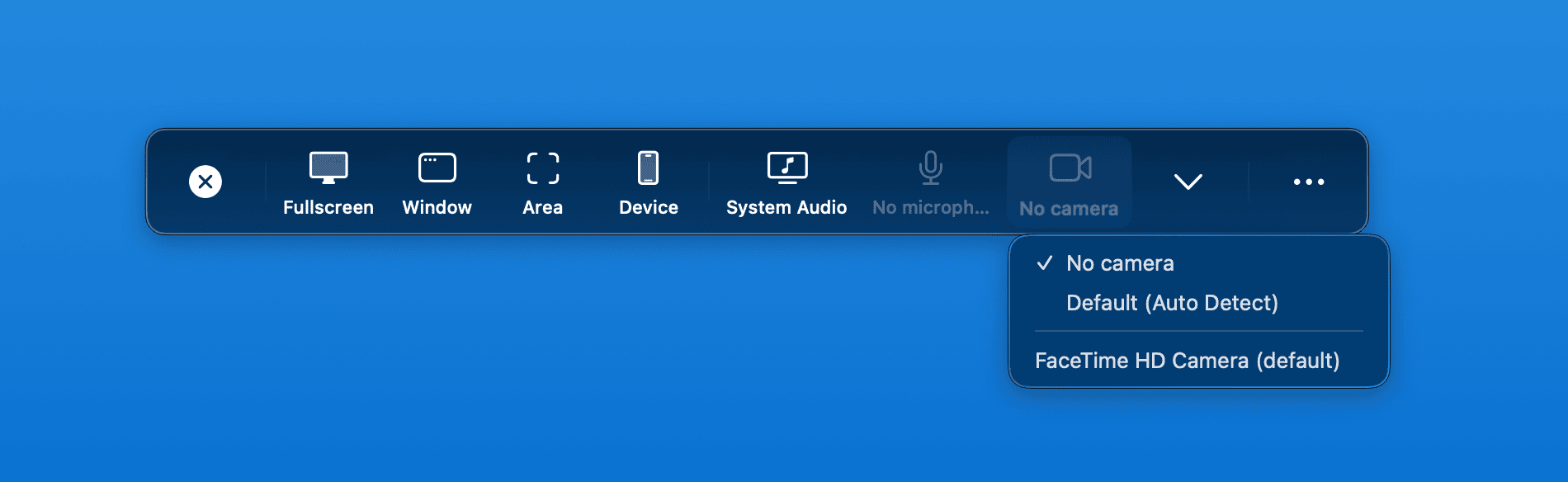
你需要先解决三件事:录屏权限、摄像头权限、摄像头素材和屏幕素材的编辑方式。Apple 的 Mac 使用手册说明,第三方应用和网站需要在“隐私与安全”里获得屏幕和系统音频录制权限,摄像头访问也可以在摄像头隐私设置里单独管理。
权限只是第一步。真正影响成片质量的是第二步:工具是否把摄像头直接烙进录屏画面,还是把它保留为可编辑层。如果摄像头能在后期调整,画中画就不只是一个固定角落里的小窗,而是可以根据讲解节奏改变大小、位置和出现方式的表达层。
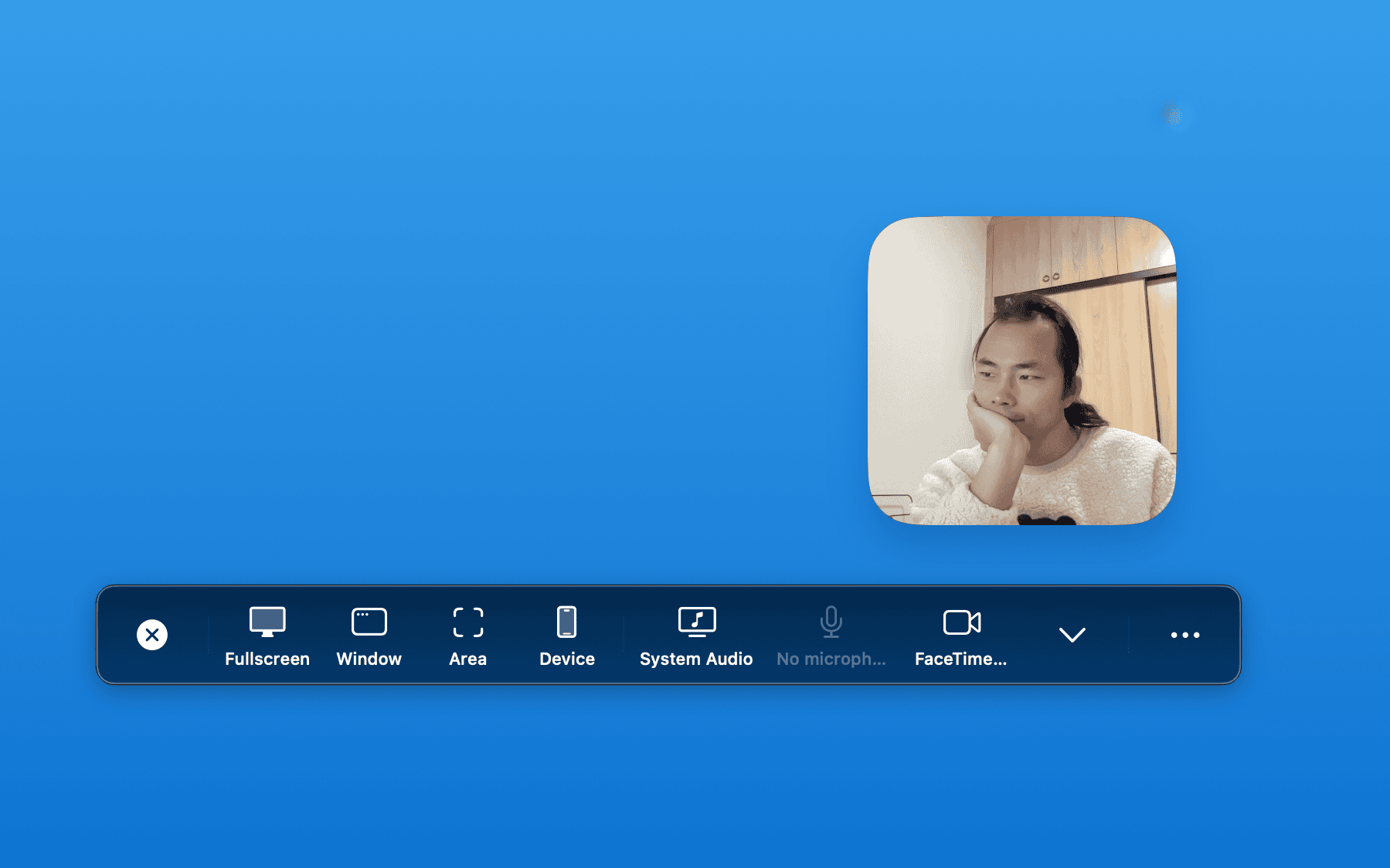
ScreenSage Pro 在录制面板里选择摄像头后,会显示预览;摄像头画面并不是简单录进屏幕捕获里,而是在后期合成。这意味着你可以录完之后再调整形状、尺寸、边框和布局。
为什么摄像头能让产品演示更可信?
产品演示不是单纯记录点击路径。观众还会判断:这个人是否真的理解这个产品?操作是不是可靠?这个功能是不是值得继续看下去?摄像头能补上屏幕录制缺少的人感,让讲解更像一次面对面的产品导览。
画中画是最常用的解法,因为它让屏幕保持主角,同时保留讲解者的存在感。更合理的判断方式不是“要不要画中画”,而是问:这一段视频里,摄像头应该承担什么角色?
- 需要持续陪伴感时,用画中画。
- 需要建立信任、开场或总结观点时,用全屏人像。
- 需要同时看讲解者和屏幕反应时,用分屏。
- 需要观众专注读界面细节时,短暂切到全屏屏幕。
这也是为什么“录后可改布局”比“录制前选一个布局”更重要。你不是在修补画中画的问题,而是在为每一段内容选择最合适的表达方式。
四种摄像头布局该怎么选?
ScreenSage Pro 提供四种常用真人讲解布局:画中画、分屏、全屏人像和全屏屏幕。它们不是视觉风格选项,而是叙事工具。
画中画:标准产品演示
画中画适合大部分软件产品导览、功能介绍和客户支持教程。屏幕仍然是主角,讲解者在角落里提供语气、表情和可信度。
使用画中画时,重点是保持稳定的陪伴感,同时让界面操作保持清楚。位置选择应该跟着内容走:按钮、弹窗、代码、菜单和字幕出现在哪里,摄像头就应该给它们留出空间。
分屏:需要同时看人和屏幕
分屏适合课程、访谈式讲解、产品评审、设计反馈和需要表达判断的段落。它给人像和屏幕更平等的空间,观众不会觉得讲解者只是一个小贴片。
缺点也明显:屏幕可读区域会变小。如果你的演示对象是代码编辑器、表格、后台系统或设置页,分屏只适合短暂使用,不适合整条视频从头到尾使用。
全屏人像:开场、结尾和立场表达
全屏人像适合开场、总结、转场或表达观点。它把观众注意力从界面移到讲解者身上,适合说“接下来我们解决什么问题”或“为什么这个设置会影响结果”。
不要把全屏人像用于需要观众读界面的片段。只要观众需要看菜单、按钮或代码,就应该回到屏幕优先的布局。
全屏屏幕:复杂细节和关键操作
全屏屏幕适合展示复杂界面、代码、终端命令、表格和设置面板。这个时候摄像头不是必须出现,因为观众需要的是信息密度,而不是讲解者存在感。
如果你担心完全隐藏人像会让视频变冷,可以在关键操作前后切回画中画或全屏人像,而不是在操作过程中牺牲可读性。
最实用的工作流:录完后再切布局
对产品演示来说,正确的工作流是先完整录制,再在时间轴上按段落切换摄像头布局。这样你可以根据视频实际内容做决定,而不是在录制前猜测。
ScreenSage Pro 支持在时间轴上添加布局区块,并在属性面板里切换布局类型。添加布局切换后,摄像头和屏幕会自动生成平滑过渡,不需要手动设置关键帧动画。
推荐流程:
- 录制完整流程,不要为了摄像头位置临时中断。
- 回看视频,标出需要建立信任、解释判断和聚焦界面的段落。
- 开场使用全屏人像或画中画,让观众先建立对讲解者的信任。
- 点击密集、文字密集或代码密集的部分切到全屏屏幕。
- 解释决策、对比方案或总结时切到画中画、分屏或全屏人像。
- 检查每次布局切换是否强化表达,而不是只为了动效。
- 按最终播放尺寸回看,确认界面字号和摄像头尺寸都合理。
摄像头样式不是美化问题,是可读性问题
摄像头边框、圆角、形状、阴影和背景移除看起来像“包装”,但本质上是可读性问题。一个没有边界的人像小窗,容易和应用界面混在一起;一个背景杂乱的摄像头画面,会把观众注意力从产品上拉走。
ScreenSage Pro 支持摄像头形状、圆角、边框、阴影和智能去背景。对产品演示来说,优先级可以这样判断:
- 背景杂乱或涉及隐私时,使用去背景。
- 屏幕内容颜色复杂时,给摄像头加边框或阴影。
- 视频风格偏教程时,用圆角矩形保持稳定。
- 需要强烈人物感时,再考虑更大的摄像头比例。
少做装饰,多做分离。摄像头样式的目标是让人像清楚地“浮在屏幕上”,而不是抢走产品本身。
什么时候不该打开摄像头?
不是所有录屏都需要摄像头。摄像头的价值是增加信任、解释和节奏;当它没有承担这些任务时,关掉反而更清楚。
以下场景可以关掉摄像头:
- 观众需要复制代码或命令。
- 屏幕里有很多小字号表格、设置项或日志。
- 你正在展示移动端预览、复杂图表或设计稿细节。
- 摄像头没有提供额外解释,只是在画面里占位。
- 这段内容只是机械操作,没有观点和情绪价值。
摄像头不是每一秒都必须存在的品牌水印。它应该在需要人感、观点和信任时出现,在屏幕细节最重要时让位。
选择支持摄像头的 Mac 录屏软件:检查清单
如果你正在选择一款能同时录屏和录摄像头的 Mac 软件,重点看这些能力:
- 能同时录制屏幕、麦克风和摄像头。
- 摄像头能作为录后可编辑层处理。
- 支持画中画、分屏、全屏人像和全屏屏幕。
- 能在时间轴上按片段切换布局。
- 布局切换有自动过渡,不需要手动关键帧。
- 支持摄像头形状、边框、阴影和去背景。
- 支持按真实观看尺寸回看界面可读性。
- 不会强迫你在录制前一次性决定所有布局。
这份清单比“是否支持摄像头叠加”更有用。因为真正决定成片质量的,不是能不能叠加摄像头,而是摄像头能不能服务讲解节奏。
常见问题
Mac 自带录屏能同时录摄像头吗?
macOS 的截图和录屏工具可以录制屏幕,也可以选择麦克风输入;Apple 文档说明它还支持显示鼠标指针等录屏选项。但如果你需要摄像头画中画、录后布局切换、边框、去背景和演示视频级别的合成控制,通常需要专门的录屏和后期工具。
摄像头应该放在画面哪里?
没有固定答案。先避开当前段落的关键界面区域,再考虑画面平衡。对产品演示来说,摄像头位置应该服从内容:按钮在哪里、字幕在哪里、观众需要看哪里,它就应该避开哪里。
产品演示一定要露脸吗?
不一定。露脸能增加信任和表达力,但在代码、表格、设置页、后台系统等信息密度高的片段里,全屏屏幕往往更清楚。更好的做法是按段落出现,而不是全程占位。
结论
Mac 上同时录屏和录摄像头的重点,不是机械地“同时录到人和屏幕”,而是用摄像头给产品演示增加信任感、解释力和节奏。画中画是很好的默认解法;录后布局切换、摄像头样式和可读性检查,则让它从固定小窗变成真正服务内容的讲解层。
如果你正在制作产品演示、教程或发布视频,可以用 ScreenSage Pro 先自然录制屏幕和摄像头,再在时间轴里切换画中画、分屏、全屏人像和全屏屏幕。可以把摄像头决策放进完整的 SaaS 产品演示工作流,或从 ScreenSage Pro 下载页 开始试做。