Mac 录屏没有声音?5 步排查麦克风和系统音频
Mac 录屏没有声音?先判断缺的是麦克风还是系统声音,再检查 QuickTime、“截屏”设置、macOS 权限和录屏工具,最后用 10 秒试录确认。
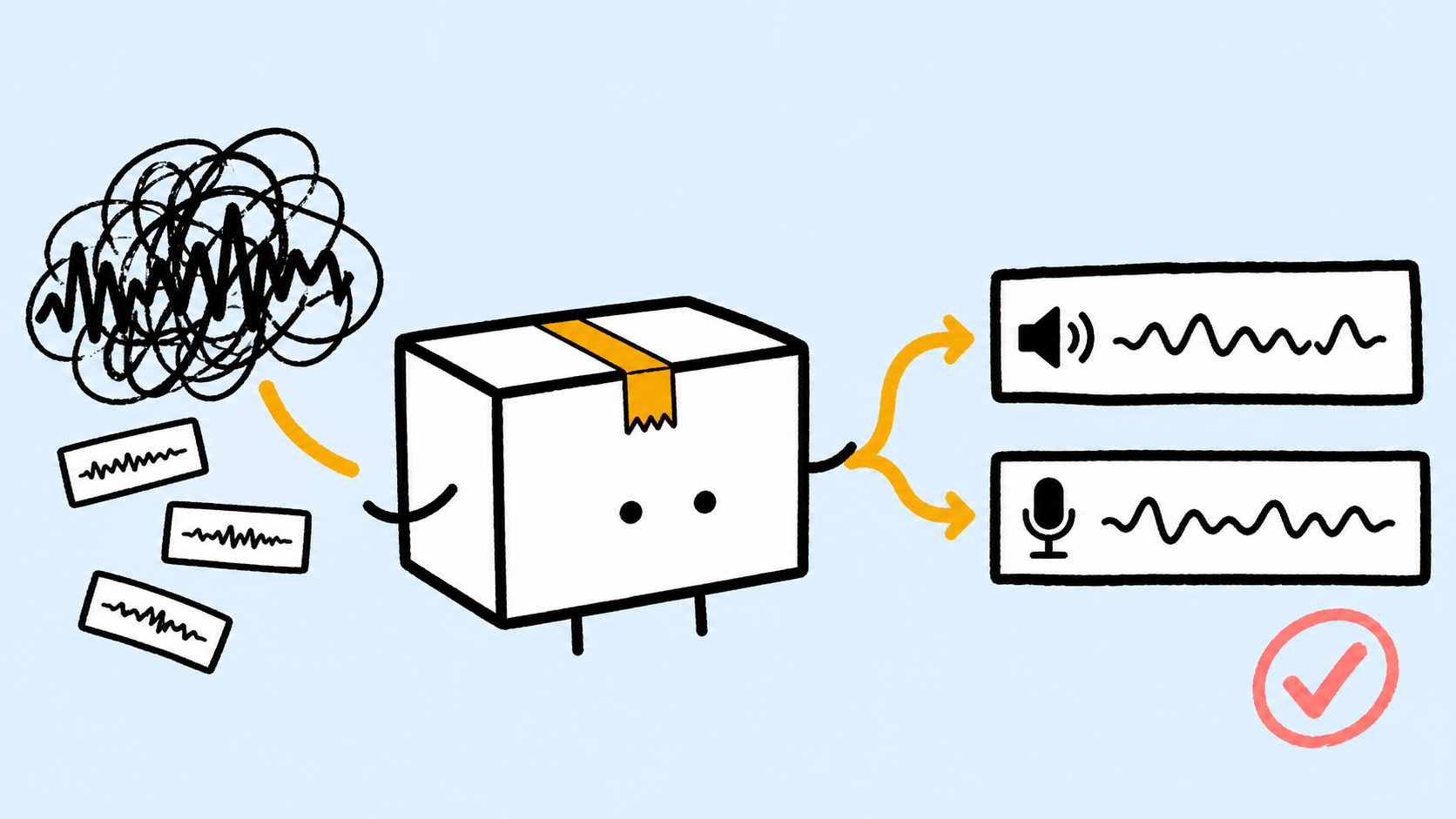
Mac 录屏没有声音,先判断缺的是哪一路。没有旁白人声,通常要检查麦克风选择和麦克风权限;没有浏览器、会议或 App 播放声,说明系统音频没有被采集。录制时能从扬声器或耳机听到声音,不等于声音已经写进视频文件。
根据回放结果,先查对应的问题:
| 录屏回放结果 | 更可能的问题 | 首先检查 |
|---|---|---|
| 有 App 声音,没有你的声音 | 麦克风来源 | 麦克风选择、输入电平和麦克风权限 |
| 有你的声音,没有 App 声音 | 系统音频来源 | 录屏工具是否明确支持并开启系统音频 |
| 两种声音都没有 | 播放、权限或来源选择 | 播放器静音/音量,再查 macOS 权限和录制来源 |
| 录制时都能听到,文件里却没有 | 把本机监听误当成录制成功 | 录制来源和短片回放测试 |
Mac 录屏没有声音:按 5 步排查
建议按顺序检查。一次改动所有声音设置,会让真正原因更难定位。
1. 先判断缺的是哪一路声音
打开失败的录屏,确认播放器没有静音,再分别听你的声音和 Mac 播放出来的声音。如果只缺一路,就只排查这一路,不必重置整套录制设置。
麦克风声音来自 Mac 内置麦克风、AirPods、耳机、USB 麦克风、显示器或声卡等输入设备。系统音频也常被叫作内部声音、电脑声音或 App 音频,指的是 macOS 应用播放出来的声音。
2. 检查 QuickTime 或“截屏”的声音选项
按下 Shift-Command-5,选择录屏模式,再打开“选项”。如果需要旁白,请选择正确的麦克风,而不是“无”。
在当前 macOS 中,从 QuickTime Player 选择“文件 → 新建录屏”,通常会打开“截屏”工具。Apple 当前的 Mac 录屏说明为这两种流程列出了麦克风选择,但没有列出内置的系统音频来源。这正是很多“QuickTime 录屏没有声音”问题的原因:选择麦克风可以录你的声音,却不等于会录下 App 内部声音。
3. 检查 macOS 隐私权限
使用第三方录屏工具时,打开“系统设置 → 隐私与安全性 → 录屏与系统录音”,确认目标 App 已获允许。Apple 在录屏与系统录音权限说明中说明了这个入口。
如果缺的是旁白,还要打开“隐私与安全性 → 麦克风”,允许录屏工具使用输入设备。权限只代表 App 可以访问声音来源,不会自动帮你选择或开启它。授权后回到录屏工具重新检查来源;如果权限状态没有刷新,再退出并重新打开 App 后试录。
4. 需要 App 声音时,选择明确支持系统音频的工具
如果人声存在,但网页视频、会议、提示音、游戏或 App 声音缺失,继续切换麦克风没有用。你需要一个明确提供“系统音频”“内部声音”或同类来源的录屏工具,并在录制前开启它。
不要仅凭一个“录屏”按钮推断工具支持系统声音,应以工具界面或官方文档为准。部分 App 也可能限制采集;Apple 明确提到,Apple TV App 等部分应用可能不允许录制其窗口。
5. 正式录制前做 10 秒试录
在目标 App 里播放一段短声音,同时对着麦克风说一句话。停止后直接回放保存好的文件,确认电脑声音和人声都存在,再开始正式录制。
更换麦克风、连接 AirPods 或扩展坞、切换录制引擎、刚修改系统权限后,都应该重新做一次试录。
QuickTime、“截屏”和专用录屏工具怎么选?
只需要快速录画面和麦克风旁白时,用 Mac 自带“截屏”即可。在当前 macOS 中,QuickTime 的“新建录屏”通常也会进入同一套“截屏”控件。成片必须包含 App 内部声音、分开调音或稳定的录前检查时,再选明确支持这些能力的专用录屏工具。
| 工具 | 更适合 | 需要确认的声音能力 | 主要取舍 |
|---|---|---|---|
“截屏”(Shift-Command-5) | 临时录屏和麦克风旁白 | Apple 文档列出了麦克风,没有列出系统音频来源 | 打开快,但声音控制有限 |
| QuickTime Player | 打开、简单修剪和分享基础录屏 | “新建录屏”通常会打开“截屏”;旧版界面也主要选择麦克风 | 熟悉易用,但不是另一套现代系统音频流程 |
| 专用录屏工具 | App 声音、带旁白演示、课程、会议和后期制作 | 应明确支持系统音频和麦克风采集 | 初次要配置权限,但声音更可控 |
因此,真正要做的选择往往不是“QuickTime 还是截屏”,而是:只录麦克风,还是必须明确采集系统音频。
如何用 ScreenSage Pro 同时录系统音频和麦克风
ScreenSage Pro 会把系统音频和麦克风作为独立来源处理,录制前可以分别确认,录制后也能分别调整。推荐按下面的流程操作。
1. 使用 Modern 录制引擎
ScreenSage Pro 的系统音频说明明确记录:系统音频由 Modern 引擎采集;Legacy 是兼容性方案,会关闭系统音频录制。如果“系统音频”控件不可用,先检查录制引擎,不要急着改动其他设置。
2. 开启系统音频
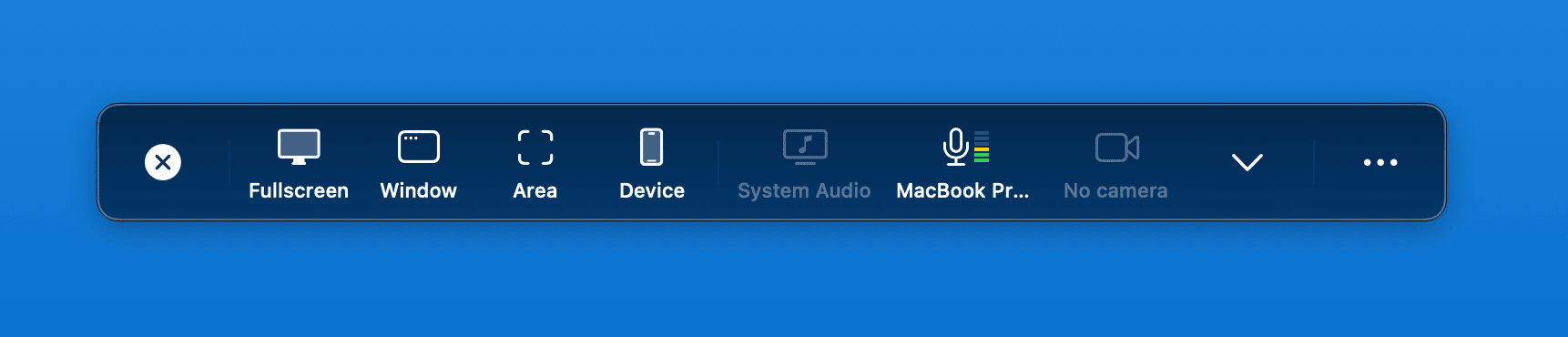
选择屏幕、窗口或区域后,在正式录制前开启“系统音频”。它可以采集 macOS 支持的应用播放声音,例如媒体、会议语音和 App 音效。

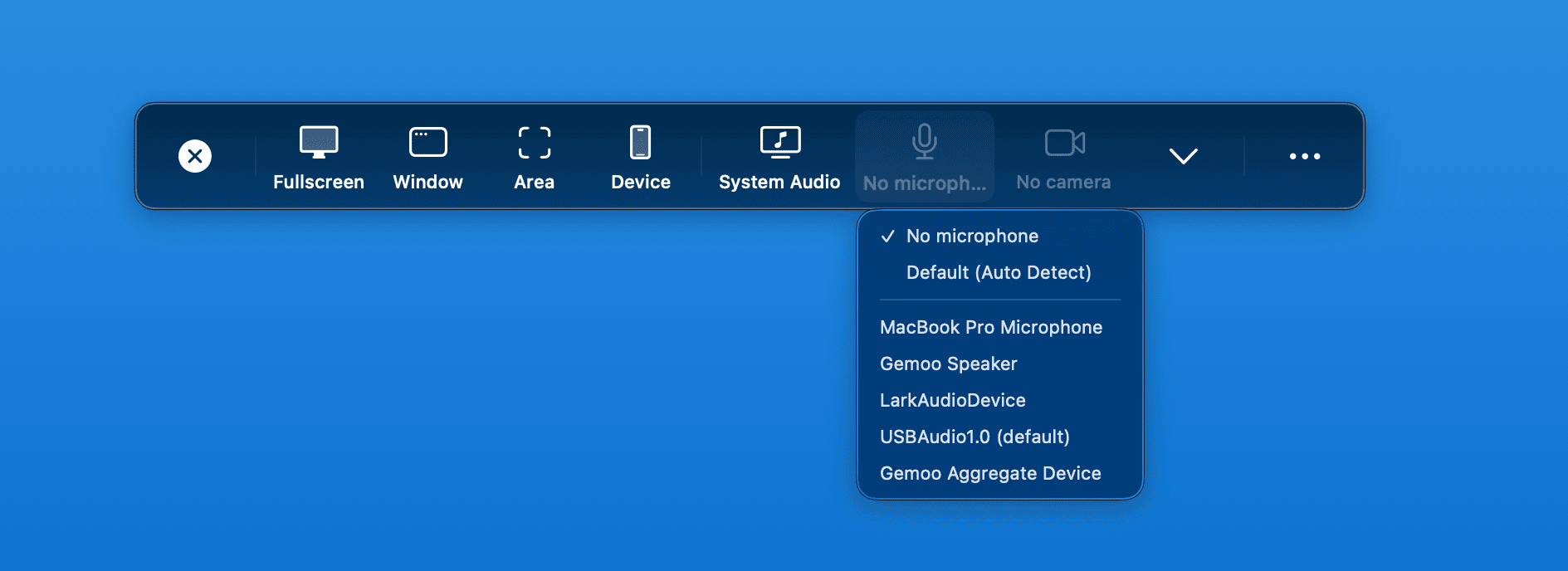
3. 选择并确认麦克风
打开麦克风选择器,选中真正要用的输入设备。ScreenSage Pro 可以使用系统默认麦克风,也可以手动选择设备。确认设备名称正确,并观察说话时实时音量条是否变化。
4. 做一次 10 秒试录
让片段同时包含 App 声音和一句旁白,然后回放保存好的文件。麦克风音量条只能证明输入设备正在工作,最终仍要以文件回放为准,确认成片里两路声音都存在。
5. 录制后分别调整声音
进入编辑器后,分别调整“系统音频”和“麦克风”音量。App 声音盖过旁白时,可以直接降低系统音频;开头或结尾过于突兀时,也可以添加淡入淡出,不必因为画面已经正确但混音不理想而重录。
为什么 10 秒试录比事后修复更可靠?
“音轨被静音”和“从未录到音轨”是两种问题。如果声音已经采集,只是音轨静音或音量太低,编辑器可能还能恢复;如果麦克风或系统音频从未被录入,视频文件里就没有一份隐藏声音可以找回。
产品演示失败的成本也不只是重新按一次录制。你可能要恢复测试数据、重新打开窗口、回到正确页面、再讲一遍、重新导出并检查。10 秒试录直接验证最终文件,比录完后再猜设置是否正确更可靠。
常见问题
Mac 自带录屏能录系统声音吗?
Apple 当前的“截屏”和 QuickTime 录屏说明列出了麦克风选择,但没有在录制控件中列出内置系统音频来源。需要网页、会议、游戏或 App 内部声音时,应选择明确说明支持系统音频采集的工具,并先用目标 App 做短片测试。
QuickTime 录屏没有声音怎么办?
如果缺的是旁白,打开录屏“选项”选择麦克风,再检查 macOS 麦克风权限。如果缺的是 App 声音,要注意 QuickTime 当前通常会打开“截屏”工具,而 Apple 文档列出的是麦克风输入,不是系统内部声音来源。
已经给了权限,为什么录屏还是没有声音?
权限只允许 App 访问声音来源,不代表来源已经被选中。重新检查麦克风和系统音频开关。在 ScreenSage Pro 中,还要确认使用的是 Modern 录制引擎,因为 Legacy 模式会关闭系统音频采集。
Mac 怎么同时录系统声音和麦克风?
使用明确支持两种来源的录屏工具。在 ScreenSage Pro 中选择 Modern 引擎,开启系统音频,选择麦克风,再回放一段 10 秒试录。录制结束后,系统音频和麦克风音量仍可分别调整。
没录进去的声音还能恢复吗?
先检查项目里是否存在音轨或波形,只是被静音。如果声音来源从未被采集,通常无法从视频文件里恢复,只能重新录旁白或原始 App 声音。因此,正式录制前的短片回放是更稳妥的解决办法。
在完整重录之前,先阻止“静音录屏”发生
Mac 录屏没有声音时,先从保存好的文件判断:缺人声,就查麦克风;缺 App 声音,就查系统音频采集。然后依次检查 QuickTime 或“截屏”选项、macOS 权限、录屏工具的声音来源和 10 秒回放测试。
如果你经常制作产品演示、教程或课程,可以下载 ScreenSage Pro,在同一个流程里录制系统音频和麦克风,并在录制后分别调整两路声音。