Mac 录屏怎么自动加字幕?先生成,再校对
Mac 录屏需要自动字幕?先完成粗剪,再转录正确音轨、校对产品术语、避开关键界面,并选择合适的成片与 SRT/VTT 交付方式。
给 Mac 录屏自动加字幕,可靠的顺序是:先完成粗剪,再转录正确的音轨,校对产品名和技术术语,最后检查字幕有没有遮住正在讲解的界面。需要在静音播放时也能看到文字,就把字幕保留在成片里;发布平台支持可开关字幕或多语言时,再同时交付 SRT 或 VTT。
自动字幕应该帮你省去逐字录入,而不是替你做判断。语音识别可以快速生成文字和时间点,但一句话在哪里断开、哪个词需要强调、字幕会不会挡住按钮,仍然是剪辑决策。
为什么录屏视频需要字幕?
观众无法听声音,或者当下不方便开声音时,字幕能保留讲解里的关键信息。W3C 对视频字幕的说明强调,字幕是与画面同步的语音及重要声音信息文本;它也明确提醒,自动生成的字幕通常仍需要编辑。
这件事在录屏里尤其重要。识别模型可能听懂普通句子,却容易写错产品名、快捷键、代码标识符、缩写和菜单名称。与此同时,口播视频常用的底部居中字幕,可能刚好挡住教程要展示的输入框、按钮或终端结果。
好的录屏字幕要同时完成三件事:
- 保留讲解的真实含义。
- 与屏幕操作同步出现。
- 保持易读,但不遮挡界面。
自动字幕应该在剪辑的哪一步生成?
应该在粗剪之后、视觉精修之前生成。过早转录,后续删除口误、等待和重复操作时,每一刀都可能产生额外的字幕清理;拖到最后才做,又可能发现字幕与缩放、光标强调、摄像头布局或关键控件互相遮挡。
更稳定的顺序是:
- 录下屏幕、麦克风和需要的摄像头来源。
- 删除口误、长时间等待和重复操作。
- 确认最终要让观众听到的讲解音轨。
- 生成并校对字幕。
- 把缩放、布局切换和字幕样式放在一起检查。
- 按真实发布尺寸完整观看一次成片。
这个顺序能减少一种常见返工:字幕债务。转录完成后再做的每一次结构调整,都可能迫使你重新处理时间点、断句和强调。
如何用 ScreenSage Pro 给录屏自动加字幕?
ScreenSage Pro 把转录、字幕校对、样式和时间线放在同一个项目里。你不必先导出视频、上传到另一个字幕服务,再回到剪辑软件重建时间点。
1. 打开“字幕与转录”
完成粗剪后,从编辑器工具栏打开字幕与转录。选择已经安装的 Whisper 或 SenseVoice 模型,设置实际口语语言,并选择真正需要转录的合成音轨。
项目里可能同时有麦克风、系统声音、摄像头音频或混合后的音轨。先试听再确认。选错来源可能产生重复语音、把界面提示音误识别成文字,或者让字幕与最终混音不一致。
2. 给识别模型必要的上下文
使用 Whisper 时,可以在 Prompt 中放入容易识别错误的产品名、人名、缩写、命令或领域词汇。比如代码教程,可以加入框架名、软件包、终端命令和视频里会读到的文件名。
不要把整篇讲稿都塞进去。简短的词汇表足以提供上下文,同时仍以真实音频为准。SenseVoice 不使用这个 Prompt 字段。
3. 开始转录,并回到时间线检查
开始转录后,ScreenSage Pro 会把可编辑的字幕片段加入字幕轨道。你可以直接对照画面检查时间,而不是把转录稿当成一份与视频分离的文档。
4. 分两遍校对字幕
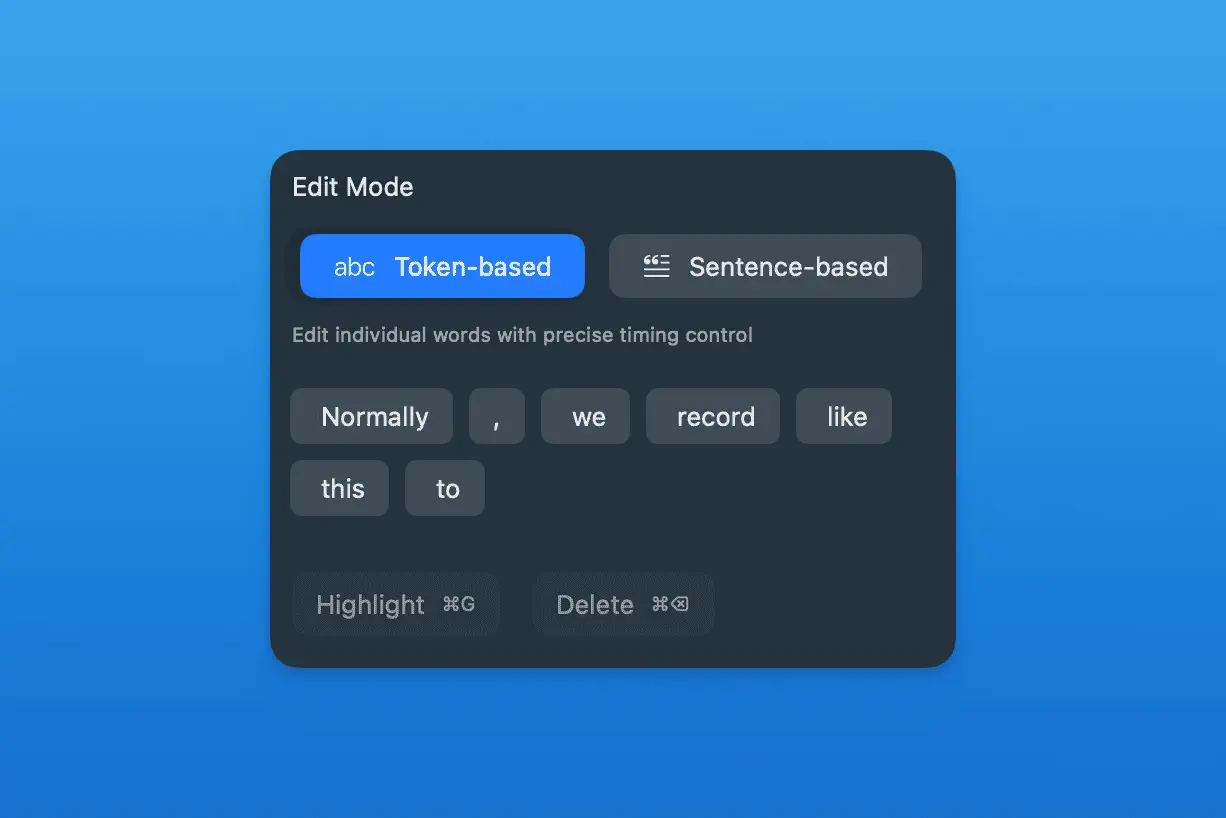
第一遍使用整句编辑,修正含义、标点和断句;第二遍再用词元编辑处理单个词、删除、拆分和强调。先稳定大结构,再处理细节,通常比逐词打磨后又重做断句更快。
建议专门检查:
- 产品名、人名、缩写和技术术语。
- 数字、版本号、网址、文件路径和命令。
- 断句是否早于或晚于屏幕上的真实操作。
- 影响理解的非语音信息是否缺失。
- 哪些词真的需要强调,而不是只为了装饰。
软件教程适合什么字幕样式?
最好的样式,是在不破坏界面的前提下保持易读。观众需要完整上下文时使用整句;需要跟随讲解节奏时,可以选择跟随、逐字显现、窗口或聚焦。字体要克制、对比度要足够,动画不要比产品操作更抢眼。
对录屏来说,最重要的不是预设,而是一条画面规则:字幕不能和正在讲解的控件争夺注意力。操作发生在画面底部时,可以移动字幕、调整裁切或使用克制的缩放。摄像头画面已经占据一角时,字幕和人物布局应该作为同一个构图问题处理。
最后一定要按真实观看尺寸检查。在大号编辑器预览里很宽松的一行字,放进网页小播放器或手机屏幕后,可能立刻变得拥挤。
字幕应该烧录进视频,还是导出 SRT/VTT?
字幕是画面构图的一部分,并且必须在任何播放器里都出现时,保留成片中的字幕更稳妥;发布平台支持可开关字幕、多语言、无障碍控制或后续文字修正时,使用 SRT 或 VTT 更灵活。
更耐用的交付方式是同时保留:
- 一份带最终视觉效果的视频。
- 一份已经校对过的 SRT 或 VTT,作为可编辑的文字与时间源。
ScreenSage Pro 可以把现有 SRT 或 VTT 导入字幕轨道,也可以把当前字幕导出为这两种格式。具体入口和显示模式可以查看智能字幕文档。
发布前需要检查什么?
停止边看边改,把整条视频完整播放一次。只有遇到以下问题时才暂停:
- 跟随视频所需的每一句讲解都已经进入字幕。
- 名称、命令、数字和 UI 标签与画面一致。
- 字幕与操作同时出现,没有提前剧透下一步。
- 没有遮住按钮、输入框、通知或终端结果。
- 按最终播放器尺寸观看时,断句仍然自然。
- 不同场景和布局切换中的样式保持一致。
- 成片与 SRT/VTT 使用的是同一版已校对文字。
自动字幕的价值,是把精力从逐字输入转移到有效校对。最终结果仍然是编辑判断:观众需要读到什么、什么时候读到,以及文字放在哪里才不会遮住教程本身。
如果口播录屏里还有大量停顿,可以先参考自动删除静音片段完成粗剪;从剪切到导出的完整顺序,可以查看 Mac 录屏剪辑工作流。然后再下载 ScreenSage Pro,把录制、字幕和视觉精修留在同一个项目里。
常见问题
macOS 的“实时字幕”能直接写进导出的录屏吗?
不能。Mac 实时字幕用于实时转录当前播放或听到的音频,不是视频项目中的可编辑字幕轨道。需要校对时间、样式和 SRT/VTT 交付时,仍应使用视频编辑器的字幕工作流。
自动字幕应该在剪辑前还是剪辑后做?
放在粗剪之后、最终视觉精修之前。这样既不会为已经删除的片段反复校对,又留出了处理字幕与缩放、UI 控件和摄像头布局冲突的时间。
自动生成的字幕需要人工校对吗?
需要。重点检查名称、技术术语、标点、时间和断句。W3C 也明确提醒,自动生成字幕通常需要后续编辑。
ScreenSage Pro 可以导入和导出字幕文件吗?
可以。你可以把 SRT 或 VTT 导入字幕轨道,也可以把校对后的字幕导出为这两种格式。