ScreenSage Pro 隐私关闭使用统计开源许可证Mac 录屏隐私
ScreenSage Pro 隐私设置:如何关闭使用统计并查看开源致谢
文章摘要
在公司或客户环境录屏,希望软件不发送任何统计数据?在 ScreenSage Pro「设置 → 通用 → 隐私」一键关闭使用统计,并在「致谢」页随时查看开源许可证。
ScreenSage Pro 默认会收集少量匿名使用统计,用来帮我们判断「最近导出失败多不多」「大家常用什么分辨率」这类问题,方便决定优先改进哪里。
但我们很清楚,录屏工具天然离你的日常工作和敏感画面非常近。尤其在公司电脑、客户演示环境里,很多人希望软件彻底安静,一点数据都不要往外发。现在你可以在设置里一键关掉它。
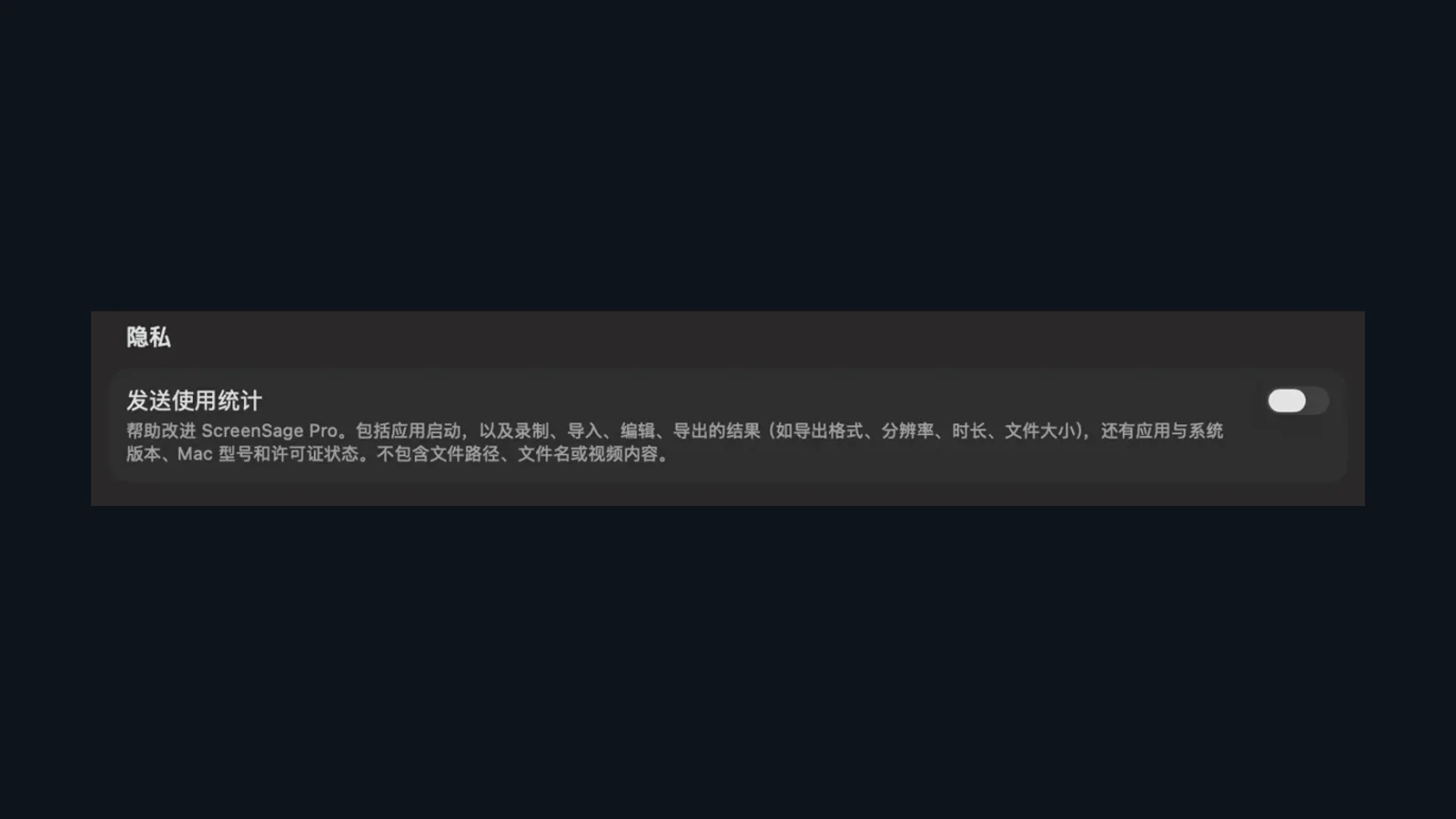
统计里有什么、绝不碰什么?
开关下方写得清清楚楚,不玩文字游戏:
- 只包括:应用启动情况,录制/导入/编辑/导出的基本结果(格式、分辨率、时长、文件大小),以及应用与系统版本、Mac 型号、许可证状态。
- 绝不包括:你的文件路径、文件名,以及任何视频画面或声音内容。

关闭使用统计后会怎样?
打开 设置 → 通用 → 隐私,关掉 发送使用统计 后,应用立刻停止发送任何使用数据——包括下次重新打开软件时,也不会发任何启动统计。随时可以再打开。
关闭它不会限制任何功能,许可证验证和检查更新照常工作。
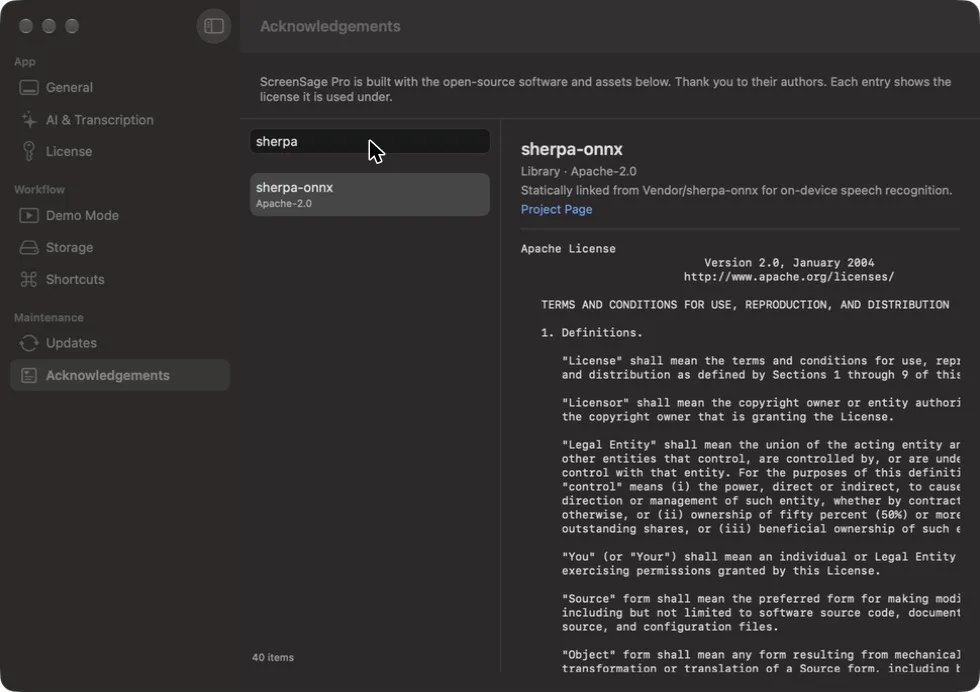
透明查看所有开源组件与许可证
ScreenSage Pro 离不开很多优秀的开源项目、模型和素材。你可以在 设置 → 致谢 页面里搜索每一项依赖,随时查看对应的开源许可证全文和项目主页。
相关链接
- 详细说明:隐私与致谢文档
- 想自动隐藏录屏里的敏感文字?看 Mac 录屏自动打码
- 浏览 0.4 全部功能:0.4 更新页面
- 下载 ScreenSage Pro