Mac 录屏局部放大放大镜效果教程录屏
Mac 录屏局部放大怎么做?固定放大镜停在重点不跟着鼠标跑
文章摘要
想在 Mac 录屏里只放大一个小按钮、数字或代码片段,又不想镜头跟着鼠标乱晃?用 ScreenSage Pro 固定位置局部放大镜,把焦点稳稳停在你想让观众看的地方。
录软件教程或数据演示时,全屏缩放有时候太「晃」——一旦放大整个画面,观众反而看不清周围的布局。这时候用 局部放大镜 最舒服:只把画面里一小块(比如一行日志、一个表格数字或一个小按钮)放大出来,其余界面保持静止。
不过,如果放大镜只能 跟随鼠标,实际剪片时经常会遇到尴尬场景:
- 你在左边点了一个按钮,想让观众盯着右边跳出来的数字变化;
- 边讲边录时手下意识晃了晃鼠标,放大镜跟着满屏抖,看着头晕;
- 你只想把某个标题或几行代码稳稳放大三五秒,跟鼠标在哪毫无关系。
在 ScreenSage Pro 里,局部放大镜支持 固定位置 模式:放到哪就稳稳停在哪,鼠标随便移动都不影响它。
4 步给 Mac 录屏加上固定位置放大镜
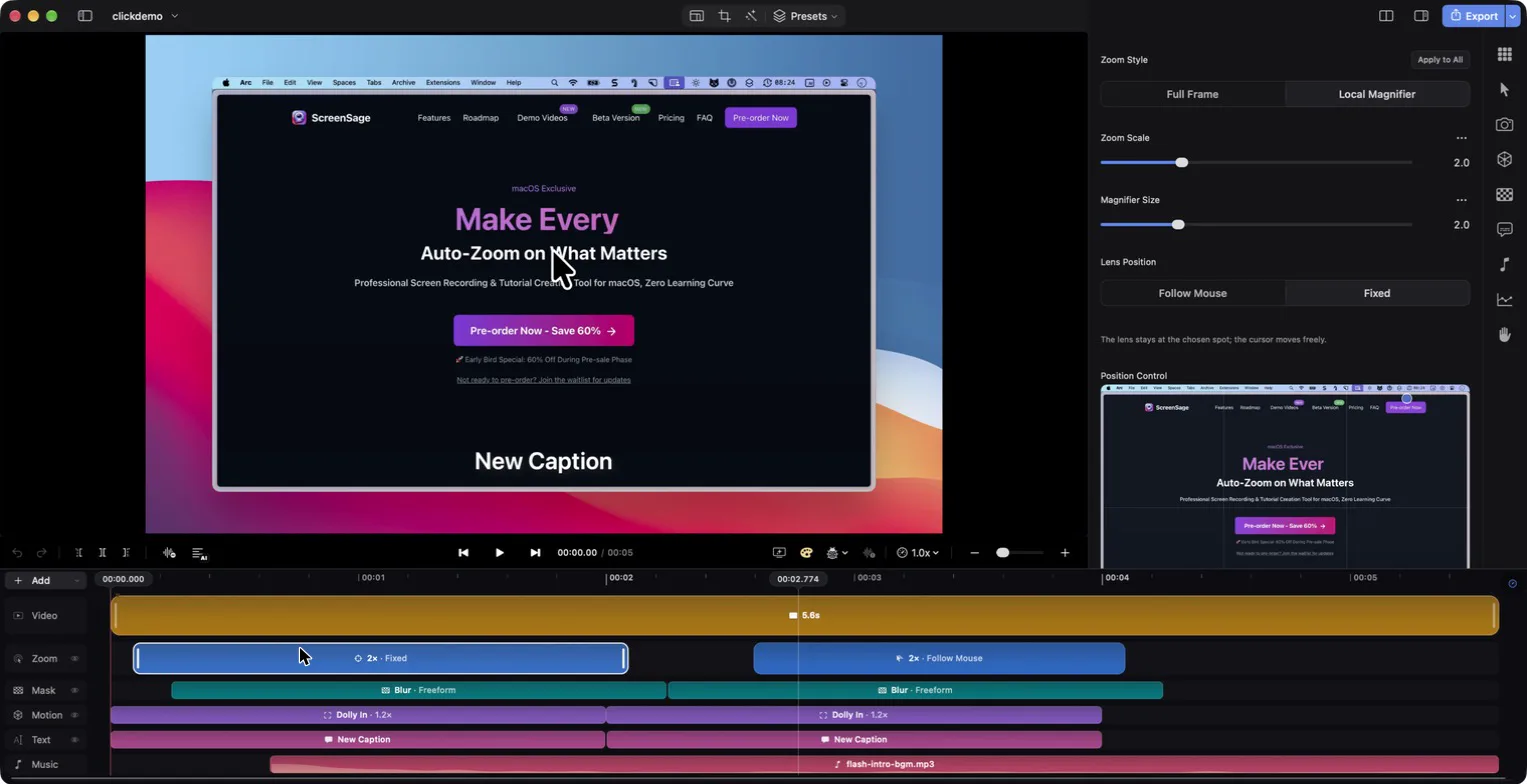
- 在时间线上点 添加,放入一个 局部放大(或者选中已有的缩放片段,把 缩放方式 改成 局部放大)。
- 在右侧检查器里找到 放大镜位置,从 跟随鼠标 切成 固定位置。
- 直接在预览画面上(或者检查器里的 位置控制 小缩略图里),把放大镜拖到你想强调的内容上。
- 用 放大倍数 和 区域大小 调到最舒服的阅读比例。
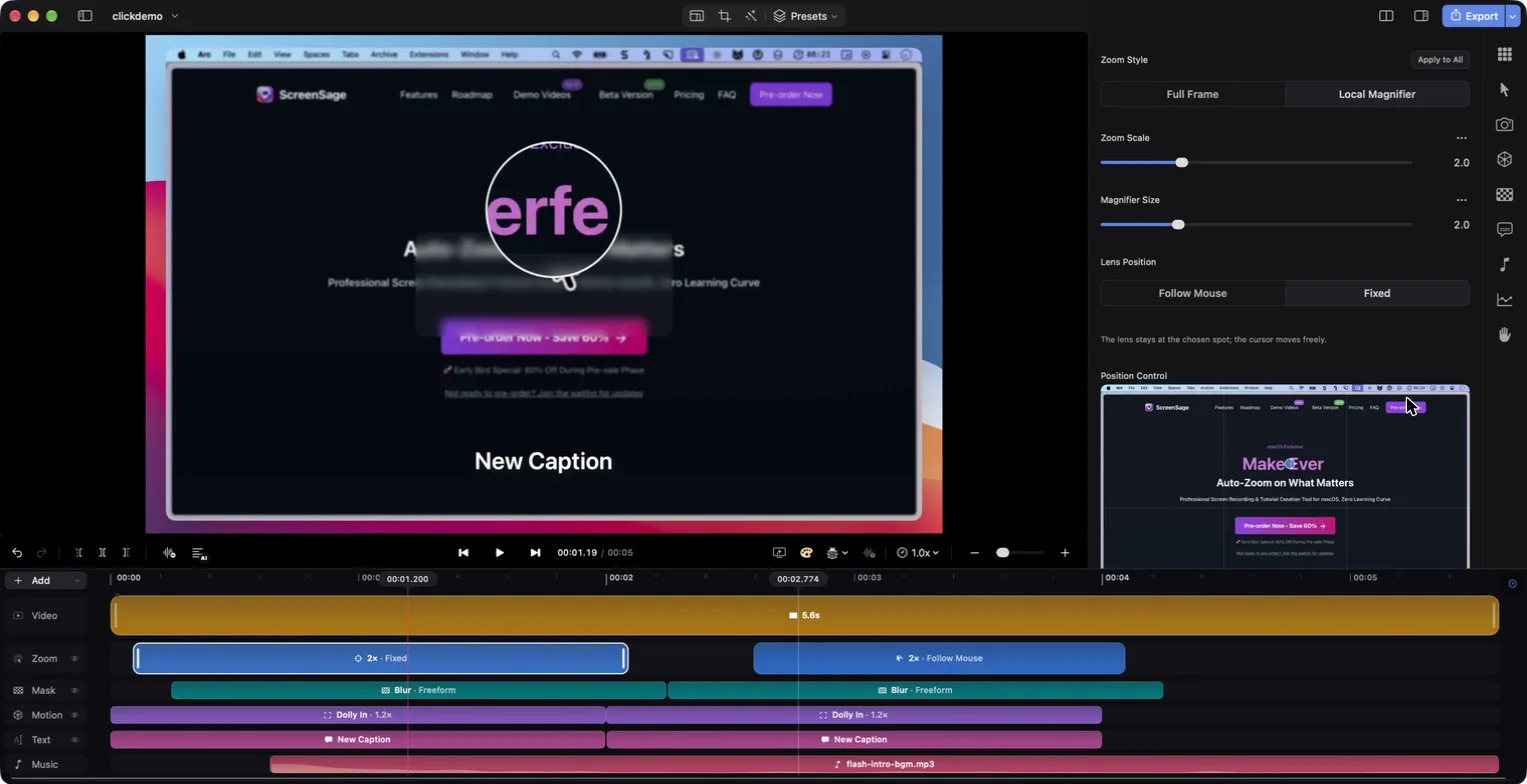
就算你想放大的内容靠在画面边缘,放大镜圆框也会自动留在视频画面内不被切掉,同时依然准确放大你选中的那个位置。
「固定位置」和「跟随鼠标」怎么选?
| 模式 | 最适合的场景 | 小提示 |
|---|---|---|
| 跟随鼠标 | 边操作边讲解,鼠标指哪观众看哪 | 鼠标移动太快时镜头会跟着晃 |
| 固定位置 | 重点展示一个数字、结果、标题或代码片段 | 如果重点位置换了,拆成两段分别摆好就行 |
下面是一段局部放大的实际效果(跟随鼠标模式),可以看到它只放大了表格里的一小块,周围画面完全静止,观感非常干净:
常见问题
1. 同一个视频里可以混用「跟随鼠标」和「固定位置」吗? 完全可以。比如前几秒用「跟随鼠标」演示操作步骤,后几秒切一段「固定位置」,稳稳停在最终结果上让观众看清。
2. 以前项目里的局部放大会被自动改掉吗? 不会。已有项目里的局部放大默认保持原来的「跟随鼠标」模式,不会有任何意外变动。
3. 局部放大镜和全屏自动缩放什么时候用哪个? 需要带观众看清一整块菜单或操作路径时,用 自动缩放;只想突出一个小数字、日志行或按钮,同时保留完整页面上下文时,用局部放大镜更干净。
相关链接
- 想亲手试一下效果?去 0.4 更新页面 玩玩交互演示
- 完整用法说明:局部放大文档
- 下载 ScreenSage Pro