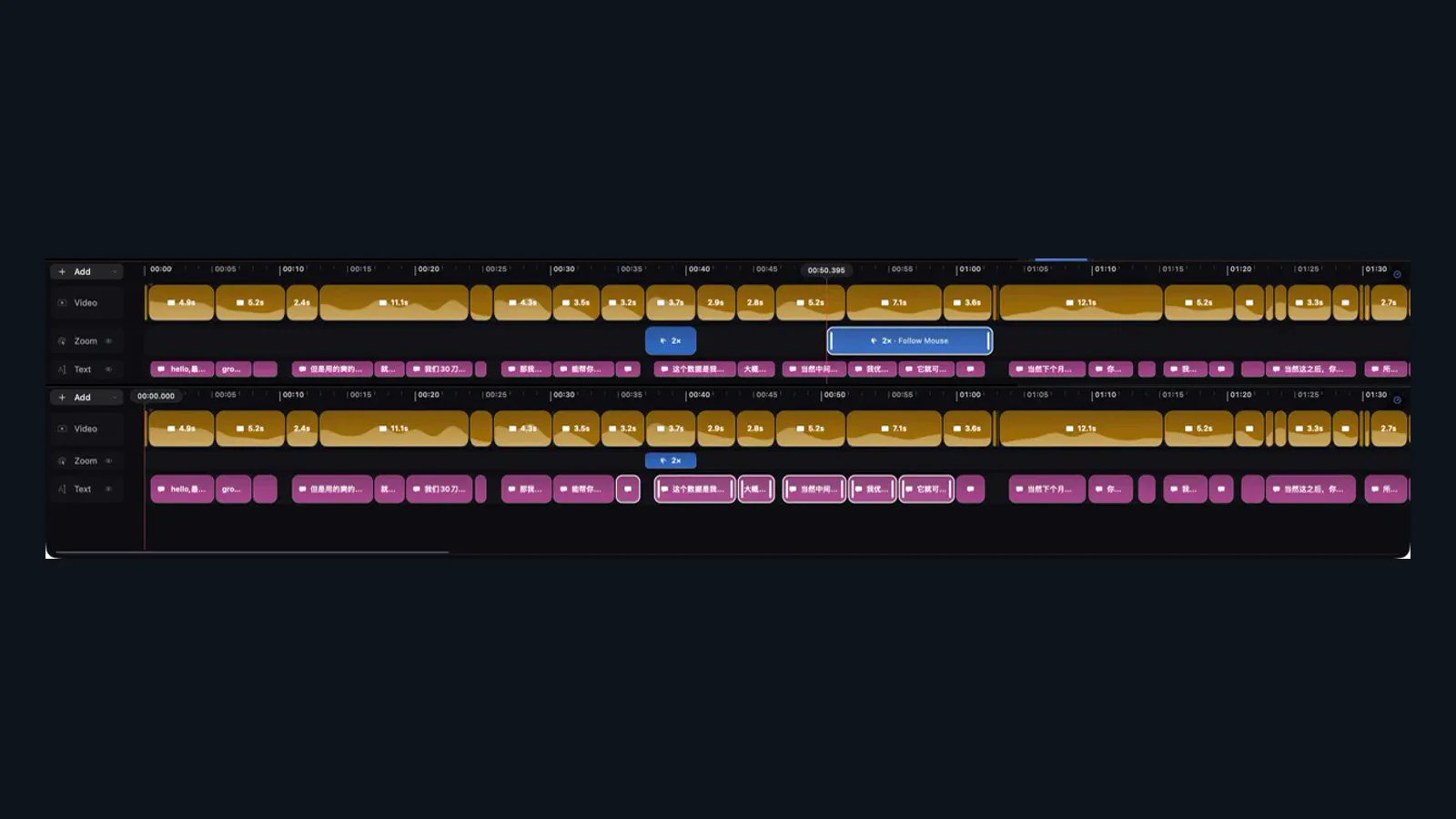
Mac 录屏剪辑时间轴批量删字幕剪辑效率
Mac 录屏时间轴高效剪辑:拖拽画缩放、框选批量删字幕
文章摘要
录屏剪辑总在时间轴上反复调长度和逐条删字幕?掌握 ScreenSage Pro 时间轴手势:单击加片段、横向拖动直接画时长、Shift 连选和拉框批量多选。
剪一条三五分钟的软件教程,时间轴上动辄几十条字幕、十几个缩放。以前在时间轴上干活,有两个特别拖慢节奏的地方:
- 每次加缩放都要折腾两三步:点一下只能加个默认长度,加完还得再去拽左右边缘调长短;
- 想批量框选字幕容易误触:鼠标往字幕旁边一拖,没框到字幕,反而在缩放轨道上误加了一个新缩放。

现在 ScreenSage Pro 把「加片段」和「选片段」彻底分开了:在轨道空白处拖是画新片段,在轨道外拖是拉框多选,手势直观且不打架。
单击加默认,按住拖直接画出想要的长度
把鼠标移到轨道空白处,会先出现一个半透明预览块,告诉你松手后片段落在哪:
- 单击:快速放一个默认长度的片段。
- 按住往旁边拖:从按下画到松手,需要几秒就直接画出几秒。拖动时会自动吸附到播放头和相邻片段的边缘,也不会盖住已有片段。


两种方法批量多选字幕和片段
1. Shift 连选一段
点中第一条字幕,按住 Shift 再点同一条轨道上的另一条,中间夹着的所有字幕会一次性全选上——想删掉「第 3 到第 9 条字幕」时特别快。如果要额外加选不连续的片段,按住 ⌘(Command)点就行。
2. 从轨道下方直接拉框选
在所有轨道下面的空白处按下鼠标往上拖,就能拉出一个选择框,碰到的片段全部选中。如果顺手在轨道上想拉框,按住 Shift 拖也一样可以。点一下下方空白处(或按 Esc),立刻取消选择。


几个提速小技巧
- 边播边画缩放:看着预览画面,哪几秒需要特写就直接横向拖出来,比「先加再拉边缘」快一倍。
- 批量清理字幕:拉框选中,一键
Delete。 - 快速取消选择:直接按
Esc。
相关链接
- 去 0.4 更新页面 亲手拖一拖,体验绘制和框选演示
- 详细指南:添加到时间线文档
- 下载 ScreenSage Pro