Mac 录屏背景音乐太大盖过人声?教你开启自动人声闪避
录屏配 BGM 总是盖过讲解?在 Mac 上用 ScreenSage Pro 直接在时间轴拖线调音乐音量、拉淡入淡出,并开启自动人声闪避,一开口音乐自动降下来。
给 Mac 录屏和教程视频配背景音乐(BGM),最常见也最让人头疼的矛盾就是:音乐声音大了,盖过人声听不清;把音乐整体调小,片头片尾没说话的地方又显得干巴巴的。
以前想做出「说话时音乐轻一点、停顿或片头时大一点」的效果,只能把音乐切成好多段,一段段手动拉音量滑块。只要后面改了一句口播,整条音乐轨就得重切一遍。
在 ScreenSage Pro 里,不用再手动切片——直接在时间轴上拖线就能调音量和淡入淡出,打开 人声闪避(有人说话时压低音乐) 后,音乐还会跟着你的麦克风自动给人声让路。
第一步:在时间轴上直接拖音量、拉淡入淡出
选中时间轴上的音乐片段,片段上会出现一条清晰的黄色音量线:
- 上下拖音量线:直接调整这段音乐的音量,范围从
0%到200%。碰到本身音量偏小的音频素材,直接拉到100%以上增音就行,不用再找别的软件预处理。 - 左右拖两端的圆点:直观拉出淡入和淡出长度,不用靠猜填秒数。
- 按住 `Option` 点一下音量线:一键恢复默认音量。

如果你想精确控数字,右侧检查器里也可以直接输入 片段音量,或者直接点四个常用预设:20%(人声下的背景音乐)、40%(常规背景)、100%(原始音量)和 150%(增强)。
第二步:开启「有人说话时压低音乐」(自动人声闪避)
在音乐片段的右侧检查器里找到 人声时压低,把 有人说话时压低音乐 打开即可。
开启之后,ScreenSage Pro 会自动识别你的麦克风人声轨道:
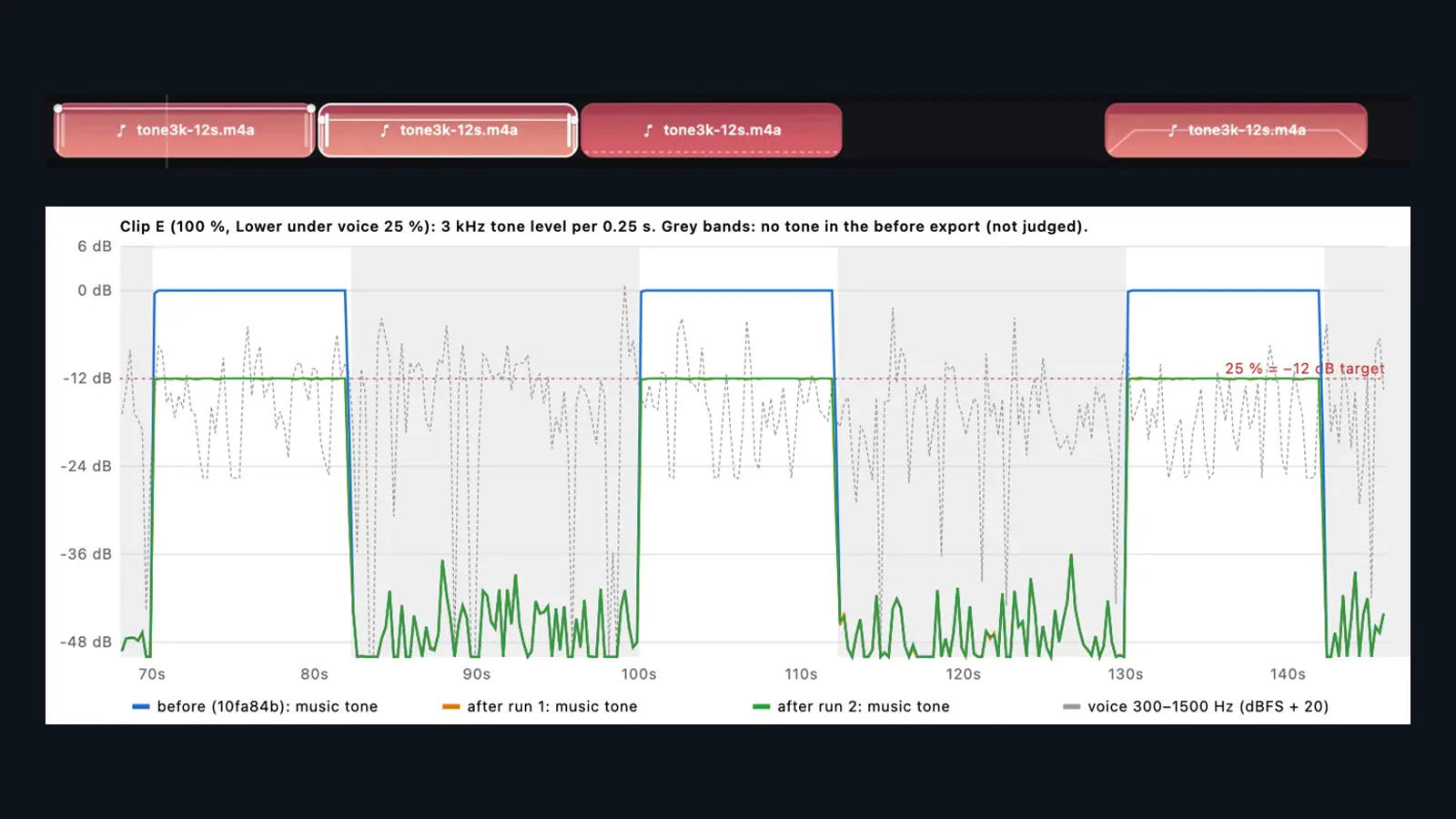
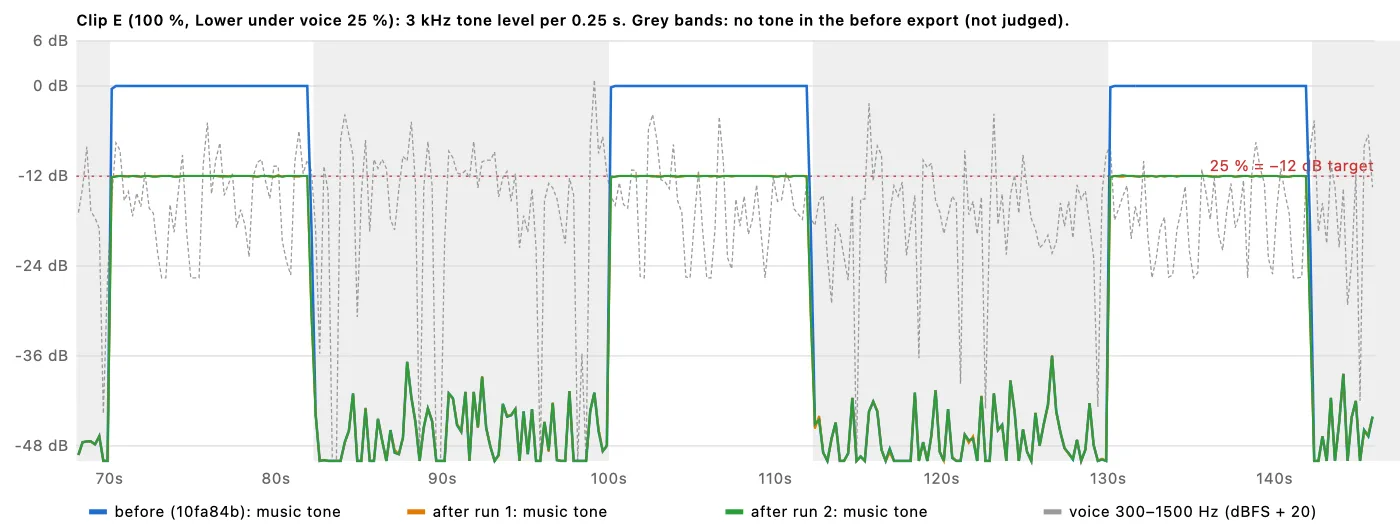
- 开口说话时:背景音乐自动平滑降到设定的 说话时音量(默认是片段音量的
25%,大约低 12 dB,你也可以按喜好微调)。 - 说完停顿后:音乐自然回升到原本音量。
- 短促换气不抽搐:平时说话间不到 1 秒的小停顿,音乐会保持压低状态,不会忽大忽小地抢戏。
我们拿同一段人声和配乐做了导出电平实测:开启自动人声闪避后,整个讲解区间里的音乐稳稳压在 −12 dB 附近(绿线),不会再像关闭时那样全程顶在 0 dB 跟人声打架(蓝线)。
录屏配乐的 4 个实用小建议
- 先把口播剪完,再配音乐:自动压低是跟着麦克风轨道走的,口播定稿后再调音乐,省事很多。
- 日常 BGM 放在 20%–40% 最稳妥:再叠加人声压低,既有氛围又绝不干扰听感。
- 片头没人声时可以稍微拉高:用音量线把开头抬一点,再用淡出顺滑接到第一句讲解。
- 导出前重点听一遍转场:尤其是人声刚出来和刚结束的那两秒,觉得突兀就微调一下压低比例。
常见问题
1. 后面重新剪辑了口播,音乐闪避需要重调吗? 不需要。人声闪避会实时跟着麦克风轨道的波形走,你删掉或移动口播片段后,音乐压低的位置会自动跟着更新。
2. 静音后的音频片段或相邻片段会互相串音吗? 不会。静音的片段会彻底静音,相邻的两段录音或音乐也会各自保持自己的音量,不会意外互相渐变。
3. 找不到合适音量比例怎么办? 先点检查器里的 20% 或 40% 预设作为起点,再打开「有人说话时压低音乐」,大多数教程和产品演示直接用默认 25% 压低比例就已经很清楚。
相关链接
- 去 0.4 更新页面 直接拖一拖音量线,体验交互演示
- 查看详细说明:音乐轨道文档
- 下载 ScreenSage Pro