Mac 录屏自动打码:一键识别中文、邮箱和 API 密钥并隐藏
担心 Mac 录屏不小心露出邮箱、手机号或 API Key?ScreenSage Pro 自动隐私保护支持中文文字识别、实时扫描进度与自动容错,一键给敏感信息打码。
录演示视频、客服教程或 Bug 复现时,最怕剪完发出去才发现露了隐私:后台左上角的邮箱忘了遮、账单页闪过手机号,或者终端里一不留神把 API Key 录了进去。手动一帧帧画遮罩不仅费时间,还很容易漏掉一两处。
ScreenSage Pro 的 自动隐私保护 就是为了帮你省掉这份心:它会自动扫描整段录屏里出现过的文字,按规则挑出邮箱、手机号、银行卡号、IP、各类密钥自动打码;你也可以在 识别到的文字 列表里手动点选任意一条文字(比如客户名称或内部项目名)单独隐藏。
支持中文界面文字识别,告别乱码
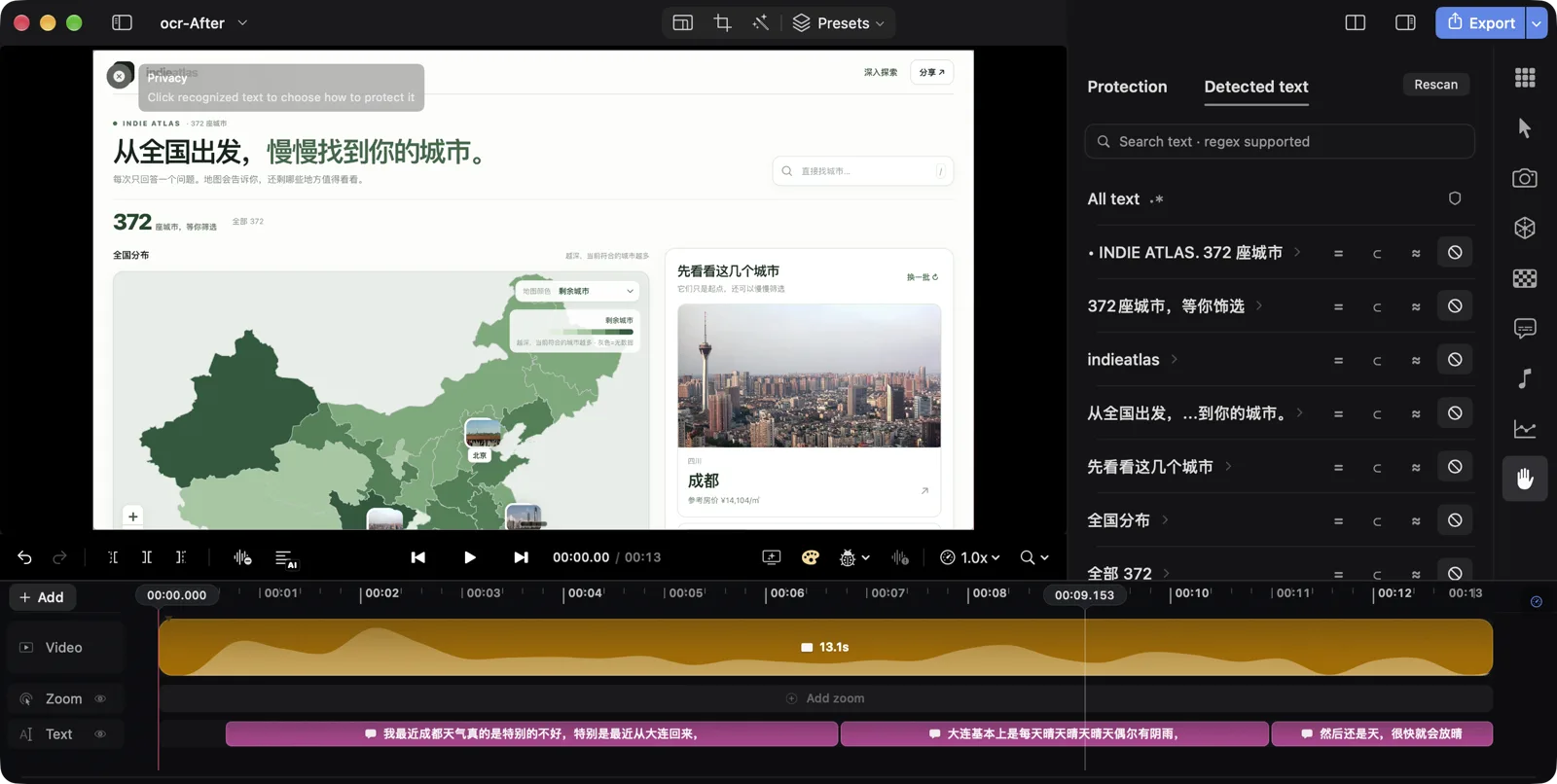
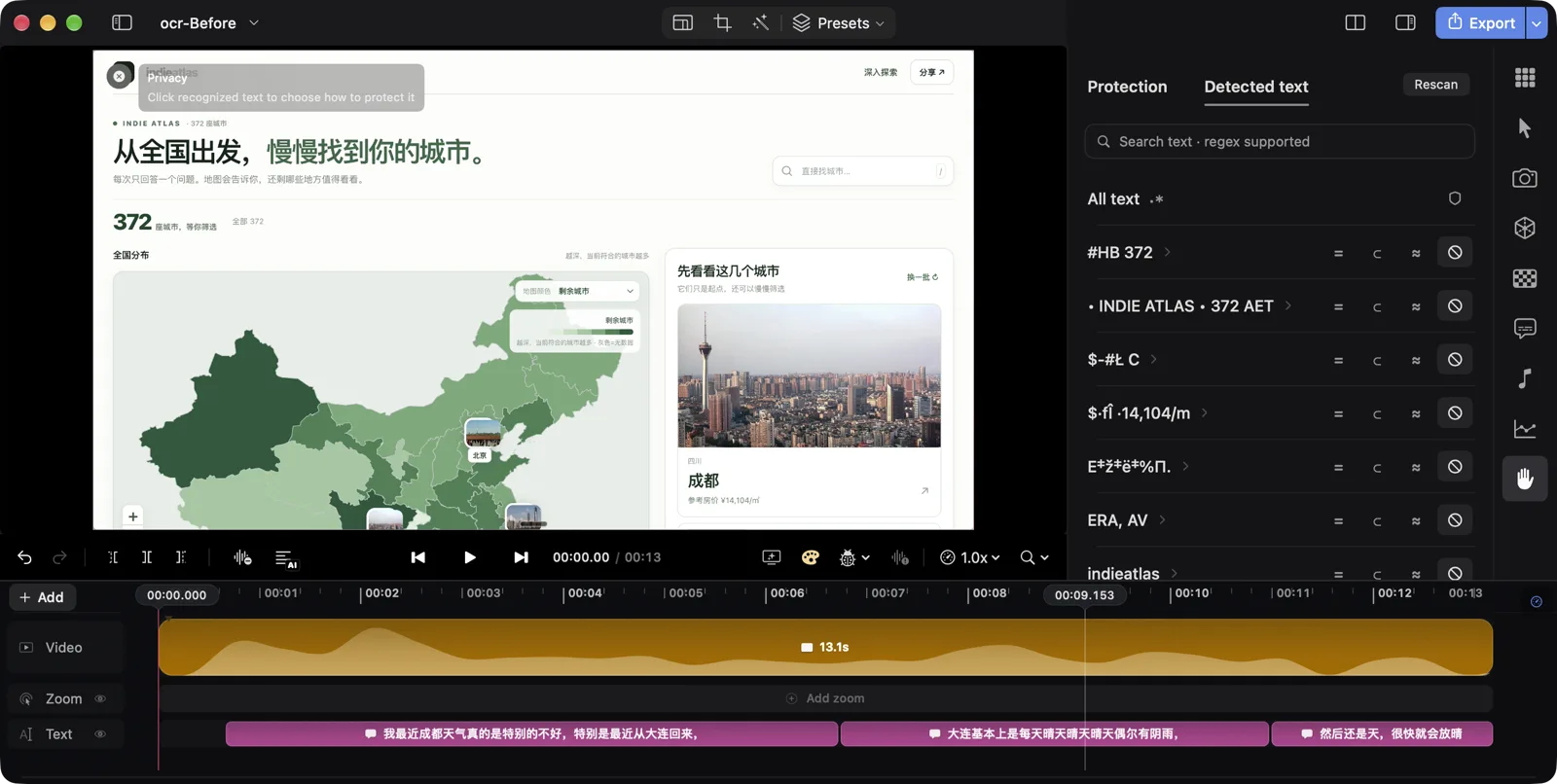
以前在 Mac 上录制中文网页或中文软件时,系统默认的文字识别容易只按英文去猜,导致列表里出现一堆乱码,想按需隐藏中文内容根本无从下手。
现在只要你的 macOS 系统首选语言包含中文,ScreenSage Pro 就会自动启用中文识别。看看同一段中文网页录屏在改进前后的识别对比:
长视频扫描看得见进度,卡住了会自动恢复
录屏比较长时,文字扫描需要一点时间。现在扫描过程会清楚显示当前阶段和进度,不用盯着转圈干等:
- 实时分阶段进度:依次显示「正在分析画面变化(x / y)」「正在识别文字(x / y)」「正在整理保护区域…」,心里有数。
- 异常自动重试:如果 macOS 系统自带的识别引擎偶尔卡壳,ScreenSage Pro 会自动重置异常状态并重试一次,大多数情况不用你手动干预就能顺利跑完。
- 清楚的排查提示:如果确实无法继续(比如 Mac 硬盘空间快满了),弹窗会直接告诉你原因和解决办法,比如腾出几个 GB 空间后重启应用再试。
录屏自动打码的 3 个实用建议
- 先粗剪,再扫描:把开头结尾和录废的片段先剪掉再去扫描,速度快很多,也不会多出一堆没用的识别结果。
- 自动规则 + 手动补漏:邮箱、手机号、密钥交给自动规则批量遮;客户姓名、公司名这类没有固定格式的,在「识别到的文字」里点几下补上。
- 导出前拉一遍关键转场:自动打码能省掉九成工作量,但涉及真实隐私,还是建议重点回看页面滚动、弹通知和切换窗口的那几秒。
如果你还需要一套完整的手动模糊与隐私复查清单,可以看这篇:Mac 视频局部模糊怎么做。
常见问题
1. 自动隐私保护会把我的录屏上传到云端识别吗? 不会。文字识别全部在你的 Mac 本地完成,录屏画面不会上传到外部服务器。
2. 客户名、内部代号这种没有固定格式的内容怎么打码? 扫描完成后打开 识别到的文字 列表,找到对应的中文或英文词条直接点选保护,或者配合 遮罩轨道 手动框选即可。
3. 自动打码后还需要人工检查吗? 建议快速看一遍成片。尤其是画面快速滚动、弹出系统通知或切换窗口的几帧,人工确认一遍最稳妥。
相关链接
- 去 0.4 更新页面 拖动对比条看看打码效果
- 功能说明:自动隐私保护文档
- 下载 ScreenSage Pro