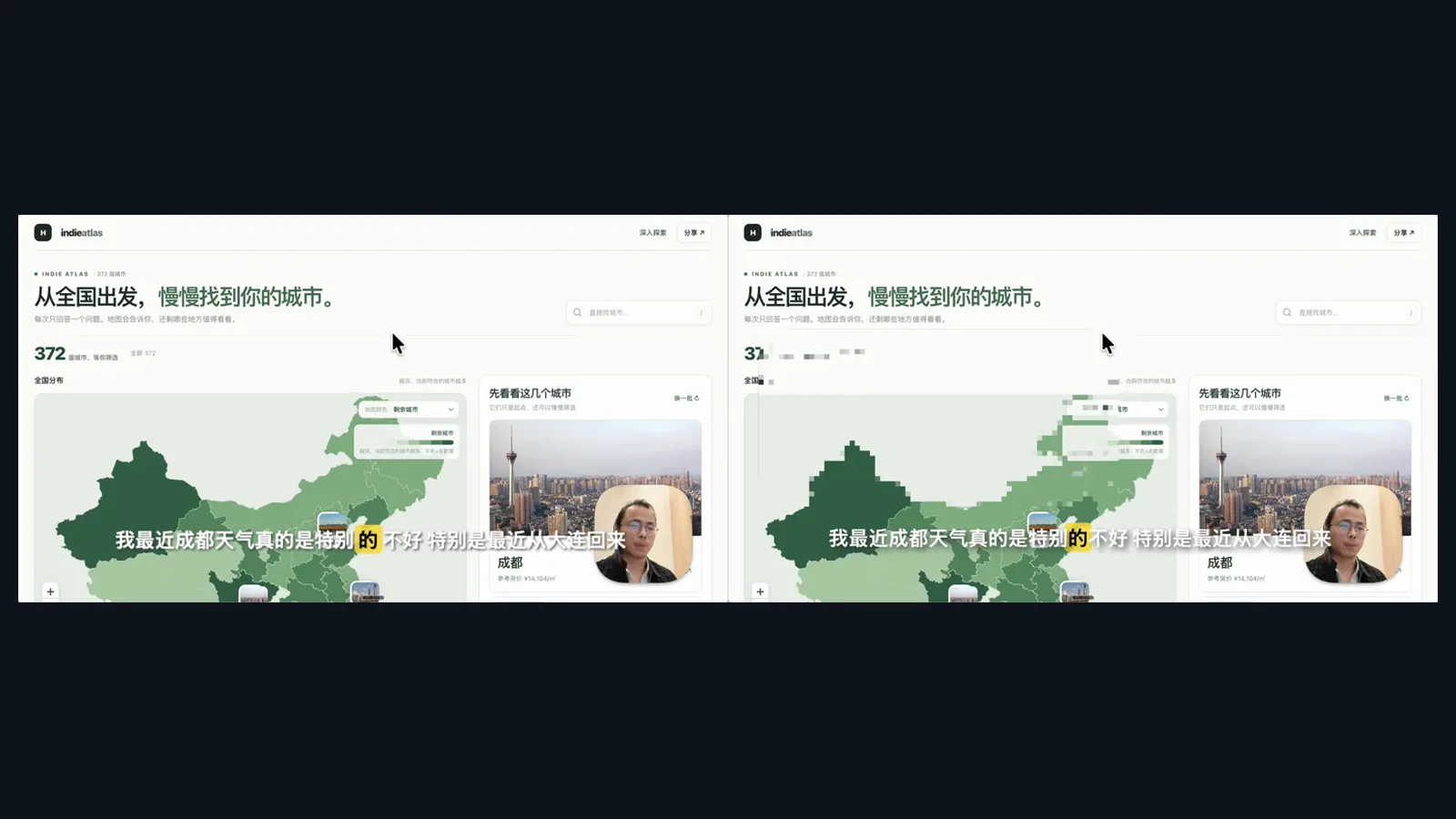
Mac 视频打码全局遮罩马赛克纯色遮罩
Mac 录屏全程打码怎么加?全局遮罩、纯色与马赛克完整用法
文章摘要
想在 Mac 录屏里全程遮住通知区、地址栏或单行邮箱?了解 ScreenSage Pro 全局遮罩、模糊/马赛克/纯色打码的用法,画哪盖哪不偏移,细长条也不露馅。
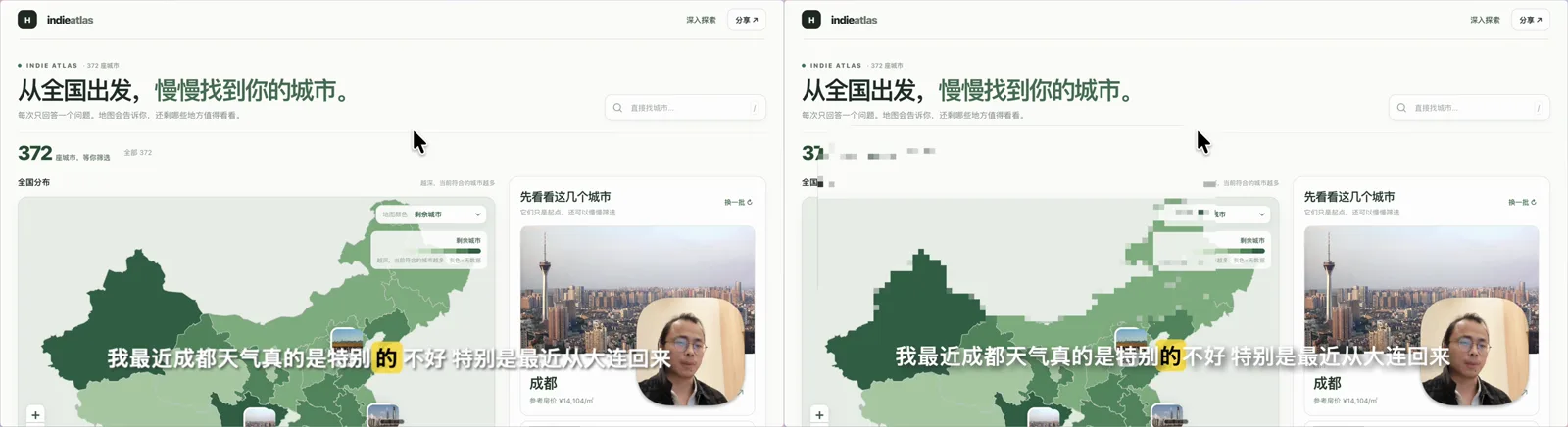
给录屏打码最怕遇到两种情况:一是某个角落(比如浏览器地址栏或通知区)整段视频都需要遮住,却得反复拉时间轴;二是编辑时看着明明盖住了,导出成片才发现位置偏了、颜色变了,或者圆角太大把两端的字露了出来。
在 ScreenSage Pro 里,遮罩功能已经把这些常见坑全部修稳,并且把所有隐私遮挡方式整理到了同一个入口下,用起来顺手很多。
全程遮住固定区域:直接用全局遮罩
如果画面里有一块区域从头到尾都不能露出来,直接添加 全局遮罩 最省事,不用管起止时间。无论是编辑预览还是最终导出,全局遮罩都会稳稳生效。
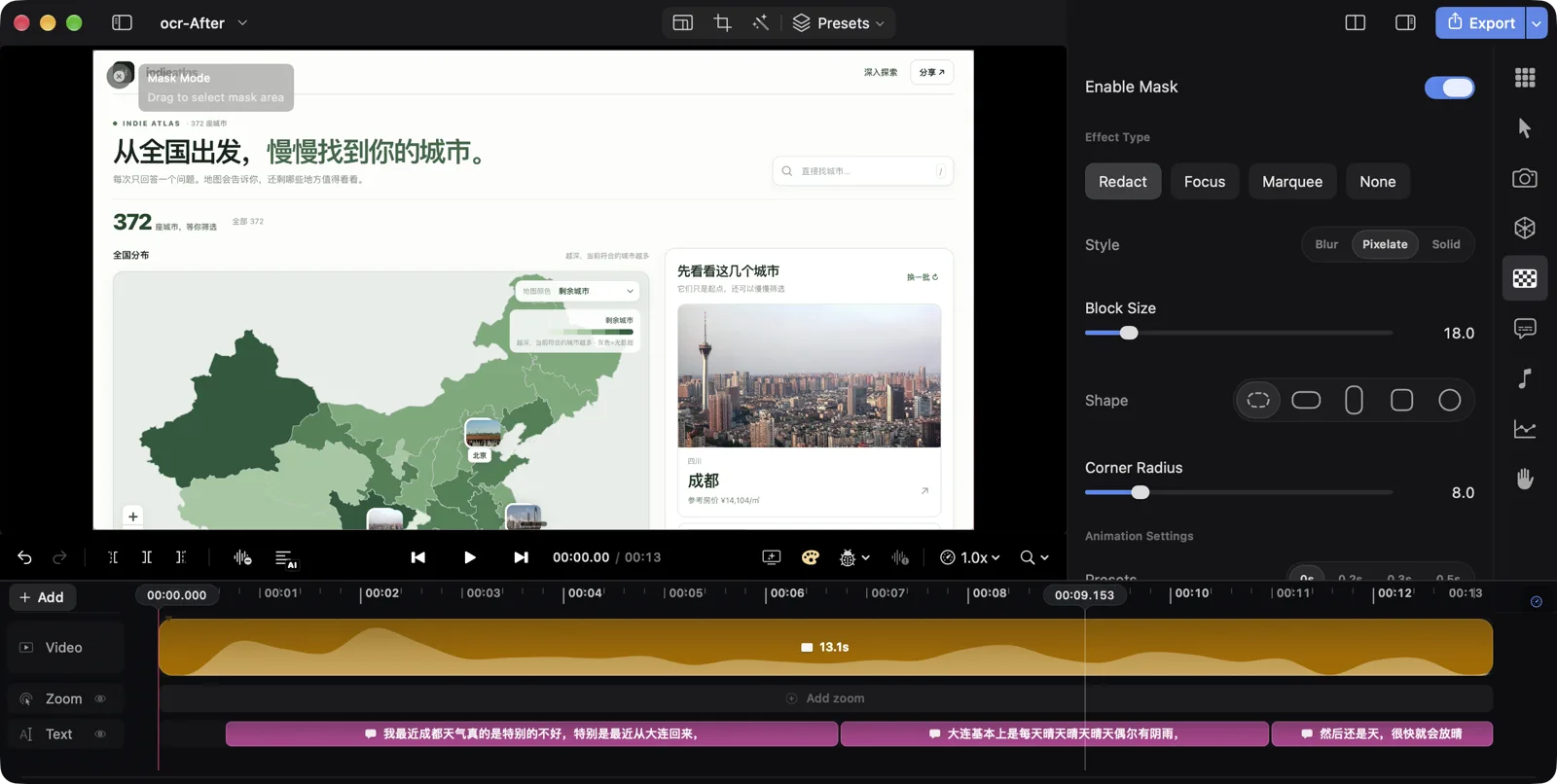
模糊、马赛克、纯色统一归入「打码」
在右侧检查器里,遮罩的 效果类型 分成了四个清晰的大类:打码、聚焦、跑马灯 和 无效果。
选择 打码 后,直接在下面的 方式 里切换三种遮挡效果:
- 模糊:最自然,适合保留画面整体色调,但隐藏细节文字。
- 马赛克:边缘利落,适合遮挡账号、数字或头像。
- 纯色:彻底盖死不留任何轮廓,你挑的什么颜色,导出就是什么颜色,不会发暗或消失。
下面接着顺手调强度(模糊程度或马赛克块大小)、形状和圆角就行。
画哪盖哪,细长条遮罩也不露馅
- 裁切画面也不偏移:不管录屏有没有做过画幅裁切,编辑时虚线框框在哪,导出时就准确盖在哪,所见即所得。
- 细长条圆角自动适配:盖一行邮箱或一行密钥时,圆角会按遮罩比例智能缩放,不会大到把左右两端的字符露出来。
常见问题
1. 模糊、马赛克和纯色,哪种隐私安全性最高? 如果遮挡的是短密码、高对比度 API Key 或二维码,建议直接用 纯色 或大块 马赛克,彻底杜绝从轮廓反推文字的可能。
2. 导出前还需要检查什么? 只要涉及真实隐私,建议把有打码的段落完整播放一遍,重点看遮罩刚出现、刚消失以及页面滚动时的几帧。完整复查清单可以参考 Mac 视频局部模糊怎么做。
相关链接
- 详细文档:遮罩效果 · 遮罩轨道
- 想自动扫描整段视频里的邮箱和密钥?看 Mac 录屏自动打码
- 下载 ScreenSage Pro