ScreenSage Pro 教程新手入门编辑器引导快捷键
ScreenSage Pro 新手入门:1 分钟看懂编辑器四个区域和快捷键
文章摘要
第一次打开 ScreenSage Pro 不知道从哪下手?通过内置交互式新手引导,1 分钟认清顶栏、预览、检查器和时间线四个区域,掌握核心快捷键并完成首次导出。
第一次下载 ScreenSage Pro,打开编辑器看到自动缩放、局部放大、字幕、打码、背景音乐这么多功能,难免会有点懵:右边那一排图标都是干嘛的?效果从哪加?剪完了点哪导出?
不用去翻十几分钟的教学视频——ScreenSage Pro 内置了一套 1 分钟交互式新手引导,直接在真实界面上标出最常用的 4 个区域和快捷键,看一眼就能顺手开剪。
1 张图认清编辑器的 4 个核心区域
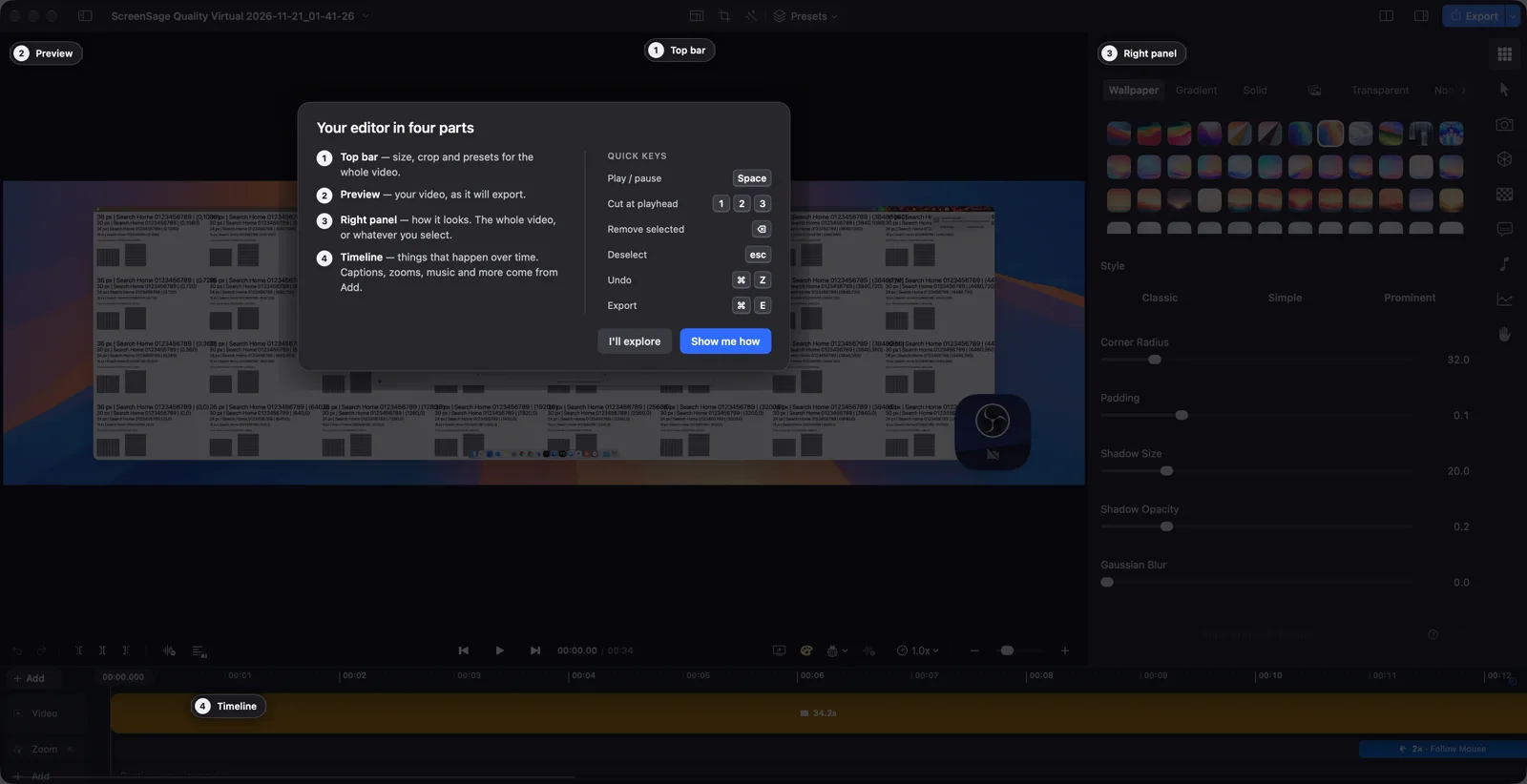
第一次进入编辑器时,会先弹出一张结构总览,把整个工作区拆成 4 块:
- 顶栏:调整视频比例、裁切画面,或者直接套用预设。
- 预览:实时看到最终成片的样子,所见即所得。
- 检查器:调外观的地方。没选中片段时调整个视频,选中缩放或字幕后,会自动切换成它的专属设置。
- 时间线:管节奏和剪辑——播放、剪切,以及添加字幕、缩放、背景音乐等效果都在这里。
右侧的快捷键记住这几个就够日常用了:空格播放/暂停、1 / 2 / 3 快速剪切、Esc 取消选择、⌘Z 撤销、⌘E 导出。
跟着「带我上手」点四下,直接跑通全流程
习惯自己摸索的话,点 我自己看看 就能直接开始。想有人带着走一遍,点 带我上手,界面会一步步高亮真实按钮:
- 认识检查器:看看右侧图标怎么切面板,顺手换一张喜欢的壁纸。
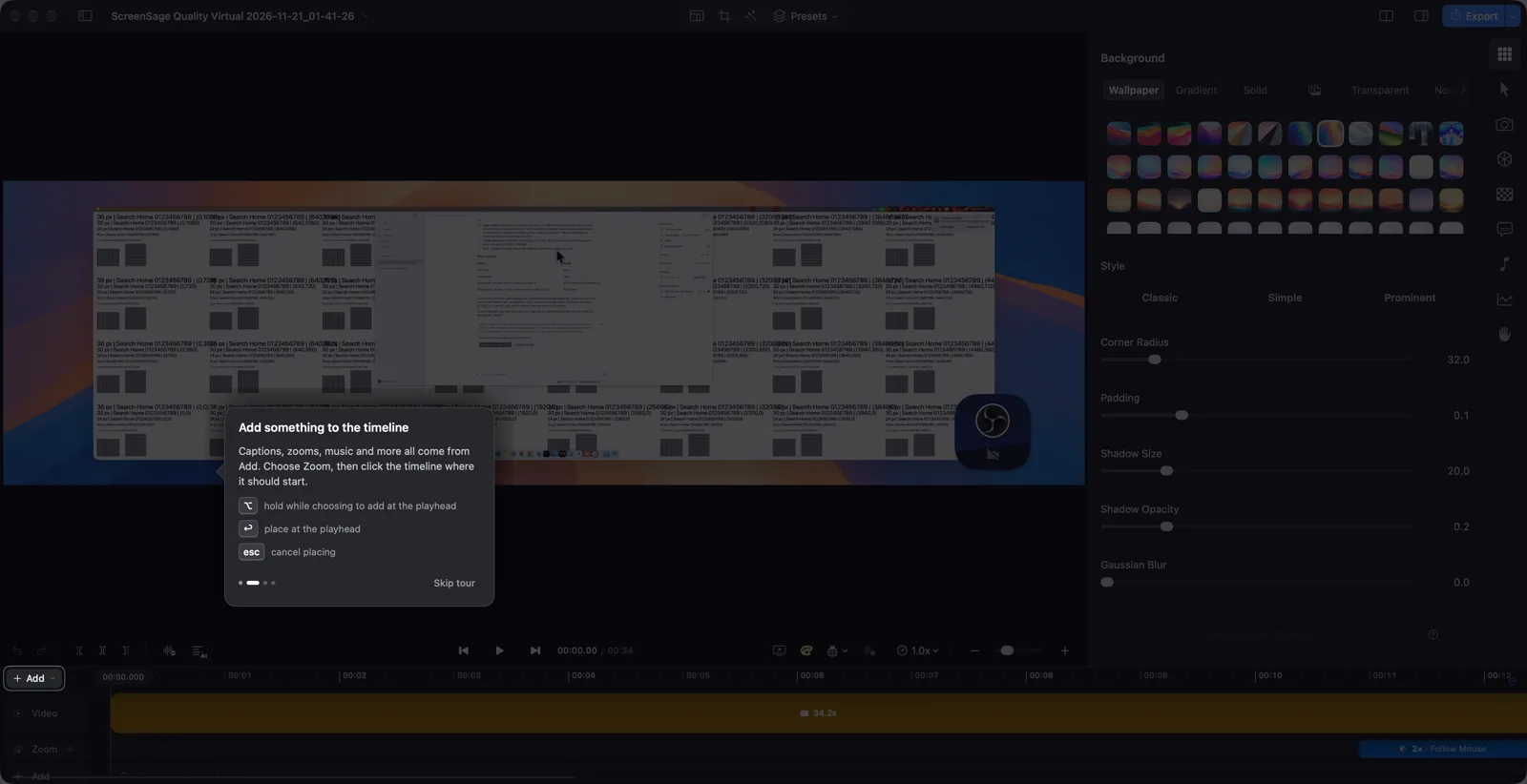
- 往时间线上加效果:点时间线左上角的 添加,选一个缩放放到时间线上。
- 调整选中片段:点刚放上去的缩放,看检查器切过去,试着拉一下放大倍数。
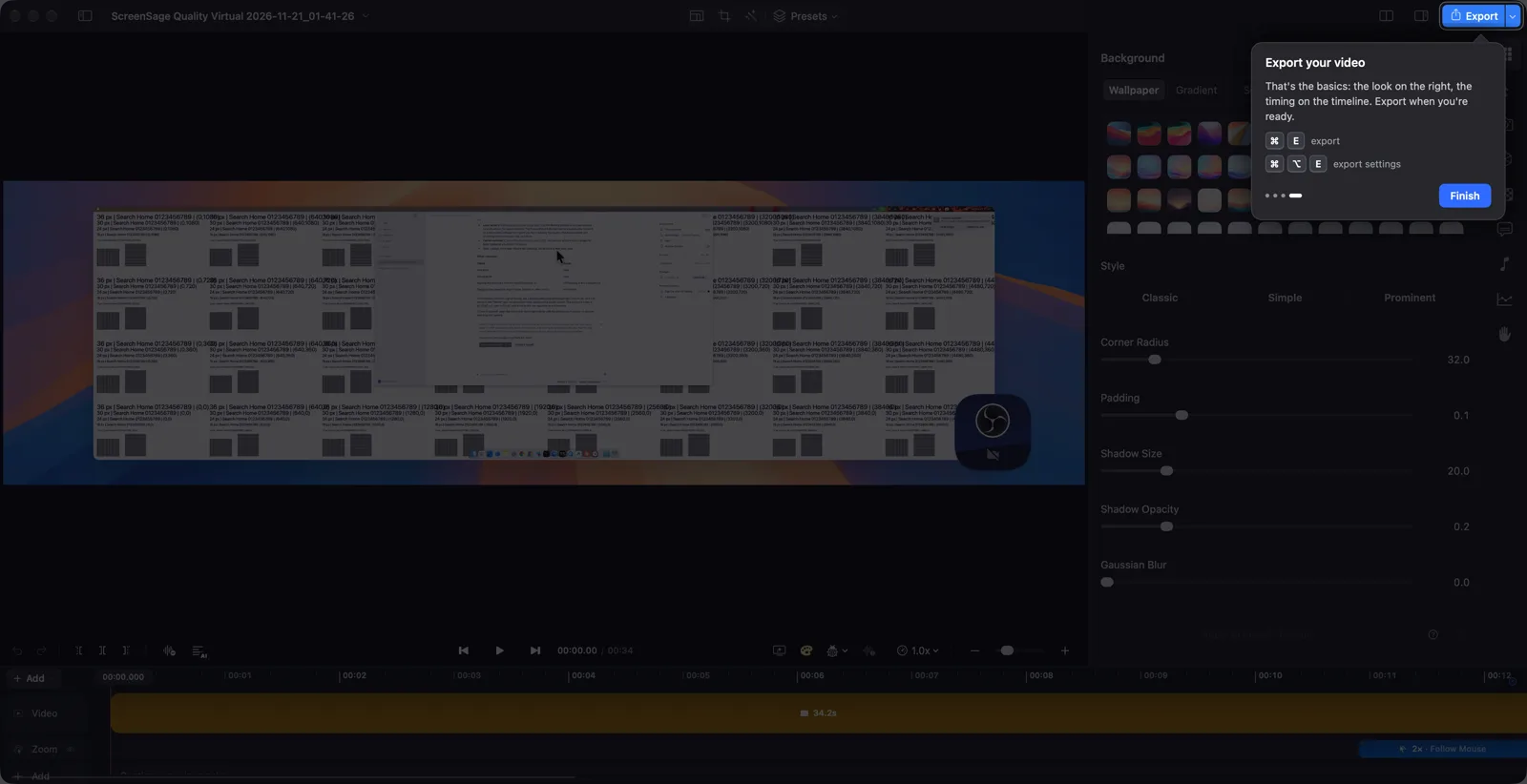
- 导出成片:外观在右边调、节奏在下面排,满意了点右上角导出(或按
⌘E)。
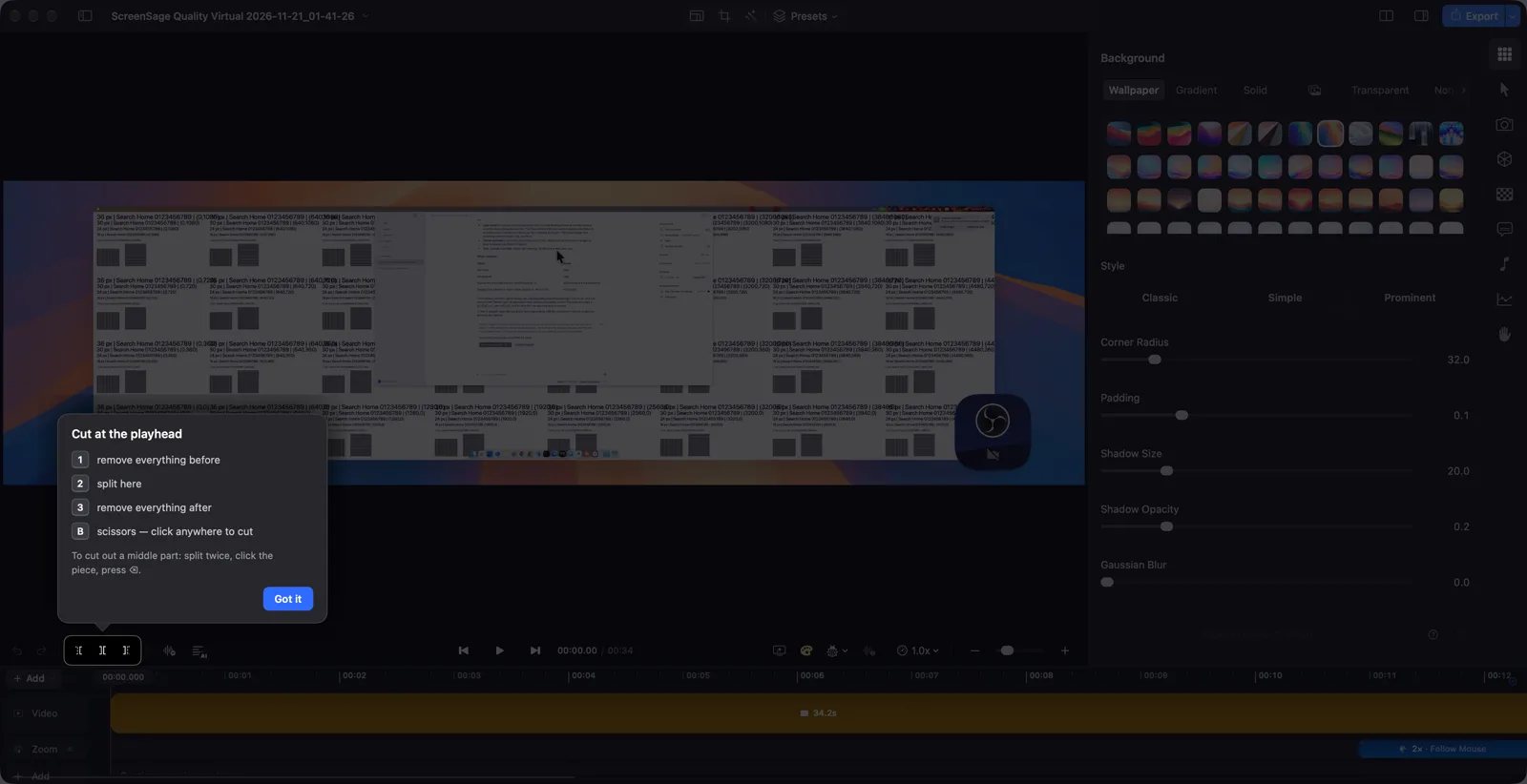
引导里还会顺手提示最常用的播放头剪切快捷键,不用再满屏找剪刀:
录制面板也有三步走说明
第一次打开录制面板时,同样有一张「从左到右」的速览卡:
- 第一步,选录什么:全屏、单窗口、框选区域,或连上的 iPhone / iPad(选好这一步就能开录)。
- 第二步,选声音和画面:Mac 系统音频、麦克风、摄像头,按需点亮。
- 第三步,更多选项:点箭头翻出按键显示、自动缩放、提词器、排除窗口,点
•••看更多设置。
以后想重看引导去哪找?
随时可以在顶部菜单栏重新打开:
- 编辑器引导:帮助 → 编辑器引导
- 完整入门引导:帮助 → 入门引导…
相关链接
- 详细界面文档:界面介绍
- 看看 0.4 版本完整功能:0.4 更新页面
- 下载 ScreenSage Pro