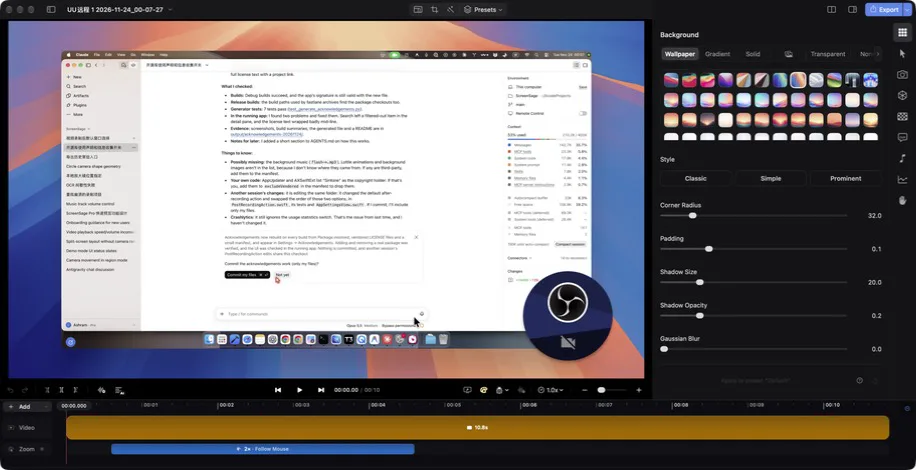
Mac 录屏录制流程预览卡编辑器
Mac 录完屏直接进编辑器还是弹预览卡?按习惯自由切换
文章摘要
ScreenSage Pro 录完视频默认直接打开编辑器,让你第一时间看到自动缩放和画面效果;习惯右下角预览卡快速剪辑导出的用户,也可以两步随时切回。
录完一段 Mac 屏幕后,每个人的习惯不太一样:有人喜欢立刻进入完整编辑器,看看自动缩放、调调背景和字幕;也有人只是随手录个十几秒的演示发给同事,希望右下角弹个小卡片,裁一下头尾直接导出就完事。
在 ScreenSage Pro 里,这两种录制后的工作流都完整保留,你可以按自己的节奏自由切换。
默认录完直接进编辑器:效果所见即所得
默认情况下,点停止录制后会直接打开编辑器——自动缩放、光标动画和背景样式已经帮你配好,想微调还是直接 ⌘E 导出都很顺手。对新用户来说,这样也能第一时间看到 ScreenSage Pro 的核心效果,不会错过编辑器里的功能。
更喜欢右下角预览卡?两步切回来
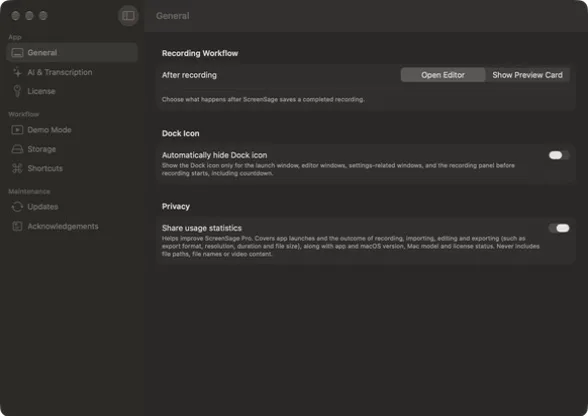
如果你经常需要「录完 10 秒就发」,可以随时切回右下角预览卡(如果你以前主动选过预览卡,更新后也会继续保留,不会替你改掉):
- 打开 设置 → 通用。
- 在 录制工作流 下找到 录制完成后。
- 在 直接打开编辑器 和 显示预览卡 之间按需切换(录制面板的选项菜单里也能直接改)。
预览卡还能直接用来快看旧项目
预览卡支持快速回放、拖动两端裁掉头尾、一键导出或复制,随时也可以再点开完整编辑器精修。
除了录完自动弹出,你还可以随时用它看旧项目:在启动页的 最近项目 上右键任意一条,选 在右下角显示快速预览,不用加载整个编辑器就能回看或直接导出。
录制体验同步更稳
除了录制后的流程切换,ScreenSage Pro 也同步优化了几处录制细节:外接摄像头(如 Osmo Pocket)长时录制保持音画同步,框选录制区域时画中画摄像头可自由拖动,圆形摄像头边框也保持标准正圆。
相关链接
- 详细设置说明:录制完成后的流程文档
- 看看 0.4 完整功能:0.4 更新页面
- 下载 ScreenSage Pro